1、打开一份文档,点击“引用-插入表目录”

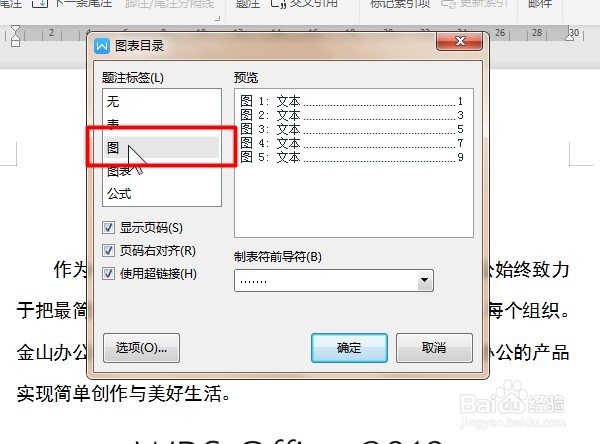
2、打开图表目录对话框,点击“题注标题-图”
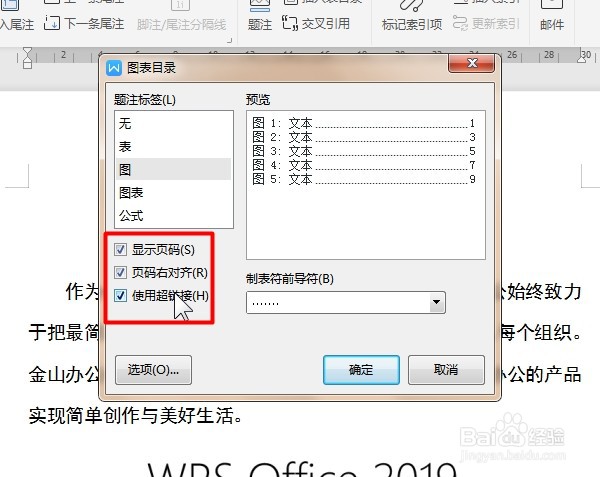
3、根据需要勾选“显示页码、页码右对齐、使用超链接”
4、根据需要选择“制表符前导符”

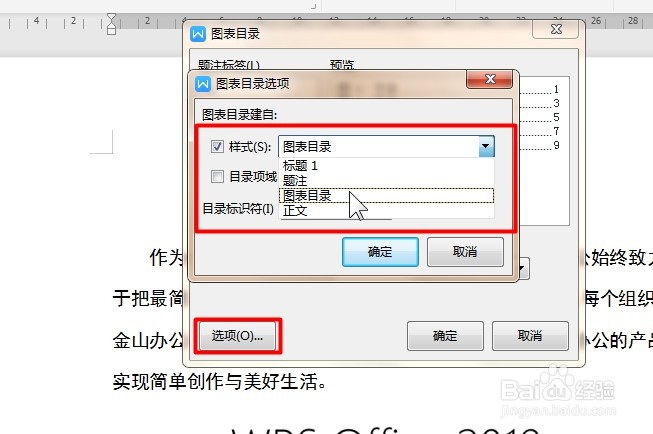
5、点击“选项”,选择图表目录样式,点击确定
6、最后即可生成图表目录,按住Ctrl并单击鼠标可跟踪对应图表

时间:2026-04-23 04:08:37
1、打开一份文档,点击“引用-插入表目录”
2、打开图表目录对话框,点击“题注标题-图”
3、根据需要勾选“显示页码、页码右对齐、使用超链接”
4、根据需要选择“制表符前导符”
5、点击“选项”,选择图表目录样式,点击确定
6、最后即可生成图表目录,按住Ctrl并单击鼠标可跟踪对应图表
