电脑无法关机一直转圈圈怎么办

 时间:2026-02-15 14:39:54

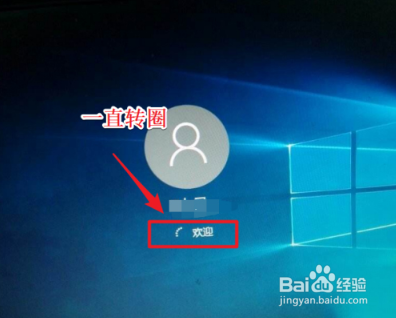
1、关机或者登录系统一直转圈圈,这个时候强制关机,如此反复三次,知道屏幕显示进入自动修复模式。
电脑无法关机一直转圈圈怎么办

2、单击【查看高级修复选项】。

电脑无法关机一直转圈圈怎么办

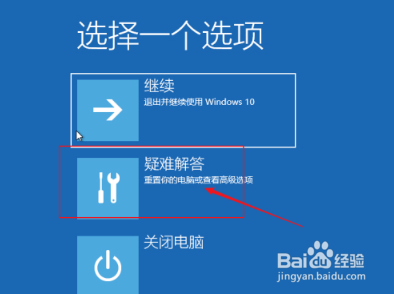
3、接着单击【疑难解答】。

电脑无法关机一直转圈圈怎么办

4、选择【高级选项】进入。

电脑无法关机一直转圈圈怎么办

5、单击【启动设置】。

电脑无法关机一直转圈圈怎么办

6、之后单击右下角的【重启】按钮。

电脑无法关机一直转圈圈怎么办

7、然后电脑重启后出现启动设置界面,我们单击F4键即可进入安全模式。

电脑无法关机一直转圈圈怎么办

8、进入安全模式后,按win+r打开运行输入appwiz.cpl 回车确定。

电脑无法关机一直转圈圈怎么办

9、单击【查看已安装的更新】。

电脑无法关机一直转圈圈怎么办

10、可以看到最近安装的更新,建议先卸载掉。如果是最近安装了驱动程序,根据实际情况卸载对应的程序。最后重启电脑就可以解决一直关机转圈圈的问题。

电脑无法关机一直转圈圈怎么办

  • 三种方法:Win10、8双系统设置启动菜单等待时间
  • Win 10如何防止他人篡改电脑防护功能
  • 怎样解决电脑里播放器开机自启动?
  • Windows 7如何重新生成配置文件(Profile)
  • win7下U盘出现未知设备怎么办
  • 热门搜索
    网络赚钱方法大全 足力健老人鞋怎么样 在家赚钱的方法 黄页网站免费频道大全 福特皮卡车大全价格 施工方案怎么写 让男人硬起来的方法 广发强债基金怎么样 出现幻觉怎么办 萝卜干怎么腌好吃又脆