Excel工作表如何自动调整列宽技巧

 时间:2026-02-15 08:03:17

1、选择数据单元格所在的整列,如果想要将列宽均调整为与列C同宽,则在拖动列C,其余列将自动调整为与列C同宽。

Excel工作表如何自动调整列宽技巧

1、假设要将数据区域所在列的列宽都调整为与列C相同的宽度。

首先,选择列C中的任一单元格,单击“开始”——“格式”——“列宽”,查看列C的列宽数值并复制该数值。
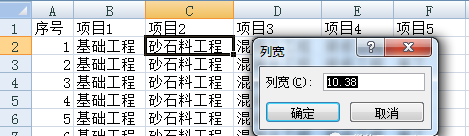
Excel工作表如何自动调整列宽技巧

2、然后,选中数据单元格区域,再单击单击“开始”——“格式”——“列宽”,在列宽框中粘贴刚才的数值,单击“确定”即可。

Excel工作表如何自动调整列宽技巧

1、首先,复制列C中的任一单元格,例如下图中的单元格C2。

然后,选择数据单元格区域。

接着,单击“开始”选项卡中的“粘贴”下拉按钮下的“选择性粘贴”。在“选择性粘贴”对话框中选中“列宽”,单击“确定”即可。

Excel工作表如何自动调整列宽技巧

  • excel单元格小数点位数怎么设置
  • 怎么用Excel自动填充序列编号
  • Excel设置数据验证时如何调整出错警告?
  • excel数据有效性之只能输入小于150的整数
  • 如何用excel设置数据录入出错警告功能?
  • 热门搜索
    美图秀秀怎么抠图 酱茄子的做法 邗怎么读 油酥怎么做 笔记本电脑开不了机怎么办 倚怎么读 淅怎么读 骥怎么读 关东煮的做法 注销营业执照怎么办理注销