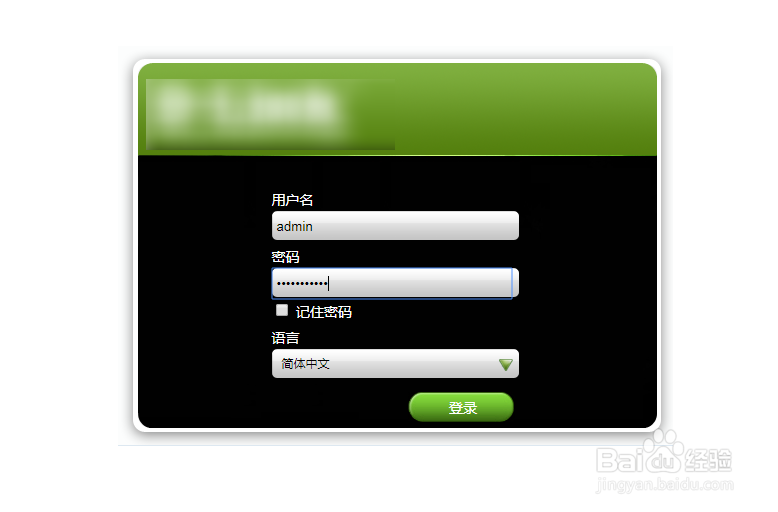
1、打开进入路由器的WEB管理界面
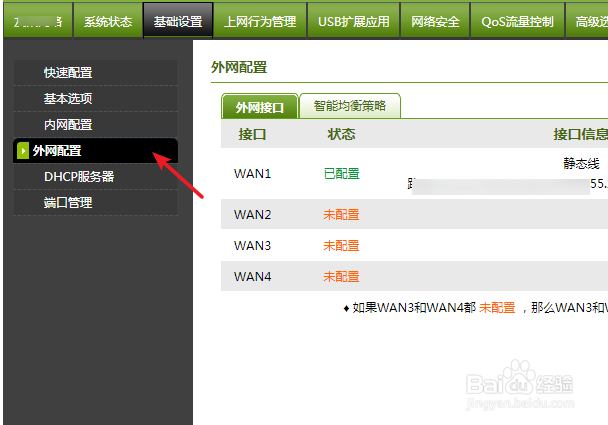
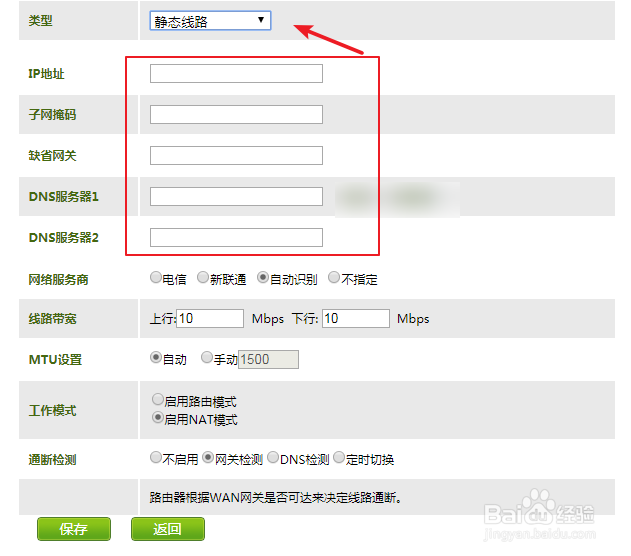
2、点击”基础设置“下的”外网设置“,也有叫WAN设置的,企业路由器一些都有多个WAN口可以设置。
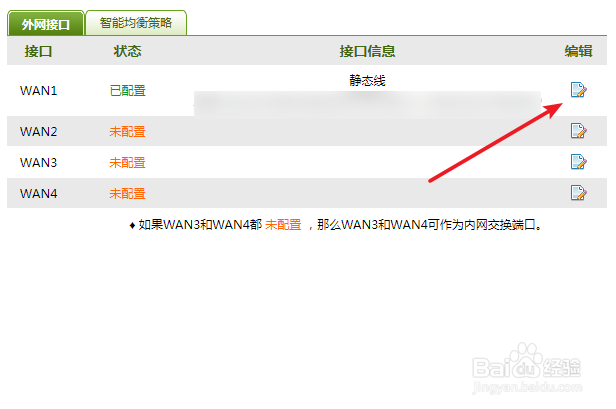
3、外网宽带连接到哪个WAN口,就点击哪个WAN口的”编辑“链接,有多种宽带时就设置多个就可以了。
4、企业一般都会使用专线,所以类型中选择”静态线路“,在对应的文本框中输入服务商提供的宽带信息就可以了,其他都使用默认。
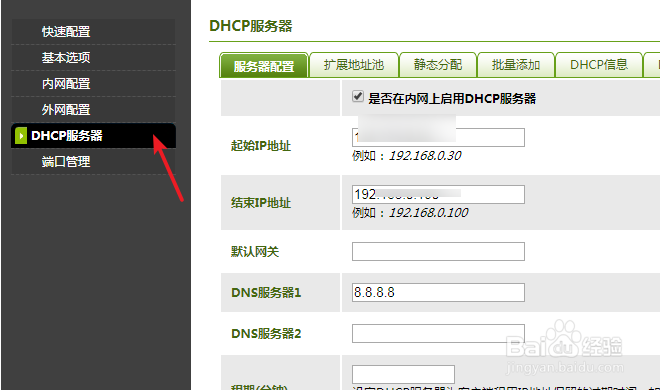
5、点击进入”内网配置“,设置企业内网的IP段与子网掩码。

6、点击进入”DHCP服务器“,开启DHCP服务可以让客户端电脑自动获得IP地址,否则就需要手动配置静态地址了。
7、【流量控制】可以对局域网内的终端电脑等进行流量的控制,点击”编辑“进行设置,”添加新规则“创建新的流量控制规则。
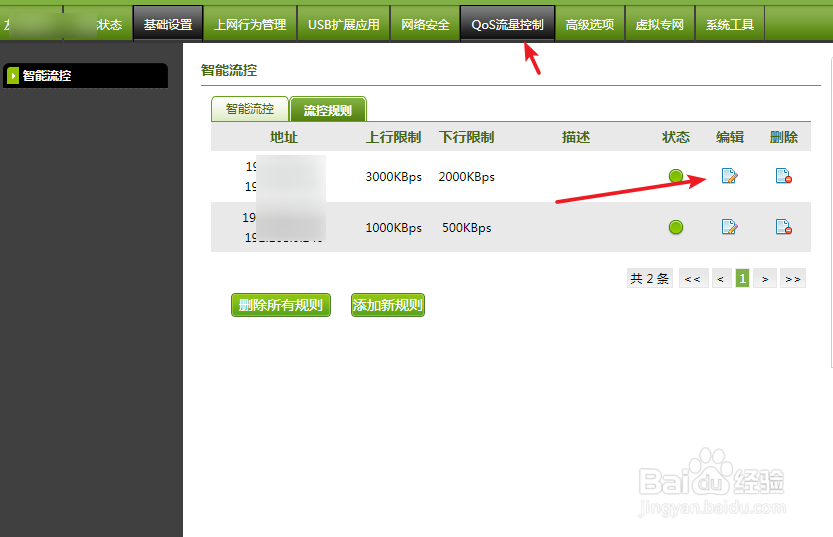
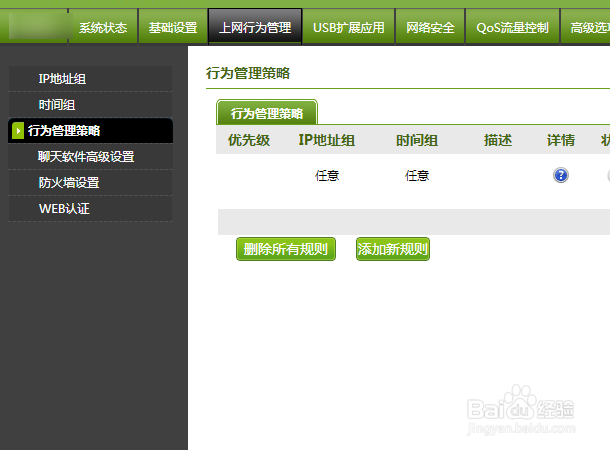
8、【上网行为管理】可以对局域网内的电脑进行上网的软件、网站进行管理。