小米电脑win10系统u盘做系统教程

 时间:2026-04-30 03:06:06

1、首先你得有一个系统的镜像https://msdn.itellyou.cn/下载你需要的(32位选x86,64位选x64)

小米电脑win10系统u盘做系统教程

2、下载了之后,再打开这个软件https://pan.baidu.com/s/1jJJTMXg,打开后就是这个样子

小米电脑win10系统u盘做系统教程

3、插好U盘后,选择你的U盘,然后点击那个碟子,选择你下载的iso镜像,然后点击开始,等待完成

小米电脑win10系统u盘做系统教程

4、开机前插好U盘,开机时候摁ESC、F8、回车、空格(分别试试,每次只按一个),直到出现类似下面的情况,里面会有你的U盘的编号,然后回车选进去。
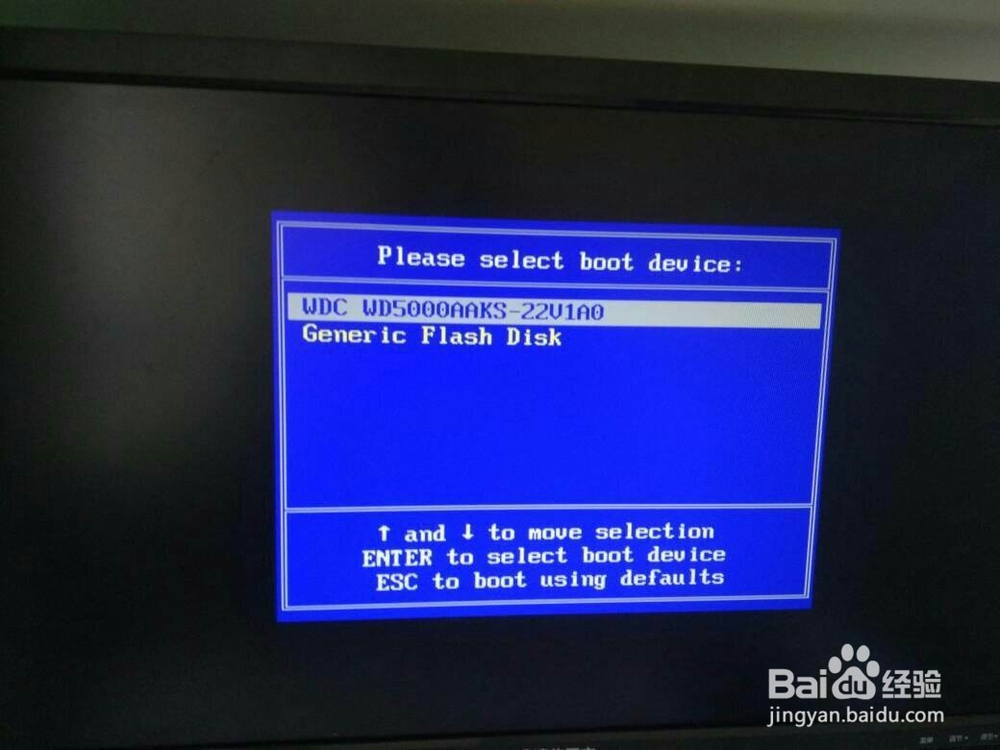
小米电脑win10系统u盘做系统教程

5、然后安装的过程和安装软件差不多,记得把系统盘格式化一次。

小米电脑win10系统u盘做系统教程

  • 胸腺肥大是什么
  • 孤岛危机Crysis完全流程图文攻略一
  • 服用四环素注意事项有哪些?
  • 冒险岛2阴暗森林探险任务攻略
  • 怎么治好近视眼
  • 热门搜索
    微信评论怎么附加图片 芾甘怎么读 电脑怎么截图全屏 口臭怎么办该怎样消除 围棋怎么算赢 薄荷糖吃多了会怎么样 电脑桌面密码怎么设置 好奇纸尿裤怎么样 交通肇事逃逸怎么处罚 网速慢怎么办