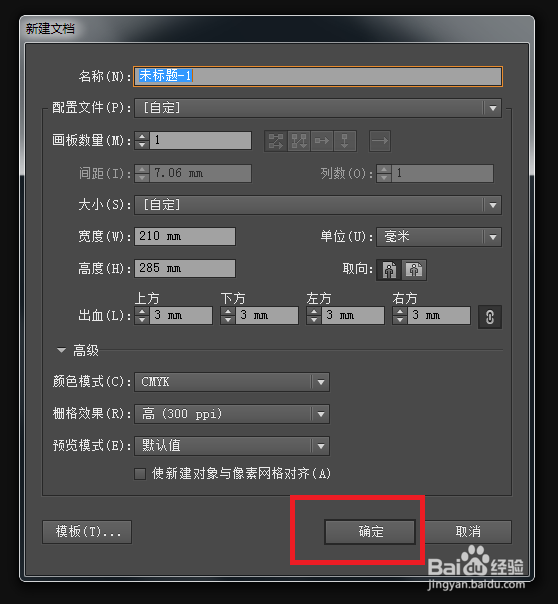
1、Ctrl + N 新建文档,如图所示:

2、设置好之后,单击 确定 按钮,如图所示:
3、选择圆角矩形工具,如图所示:

4、在画板中,画出一圆角矩形,如图所示:

5、使用多边形工具画出一个三角形,如图所示:
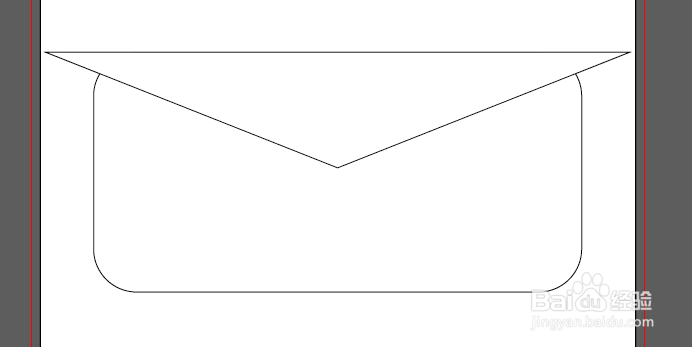
6、选择圆角矩形图案,复制,再执行 交集 操作,得到如下图案:


7、把第六步骤得到的图案再次复制一个,填充为灰色,如图所示:

8、至此,本教程结束!

时间:2026-04-27 05:29:18
1、Ctrl + N 新建文档,如图所示:
2、设置好之后,单击 确定 按钮,如图所示:
3、选择圆角矩形工具,如图所示:
4、在画板中,画出一圆角矩形,如图所示:
5、使用多边形工具画出一个三角形,如图所示:
6、选择圆角矩形图案,复制,再执行 交集 操作,得到如下图案:
7、把第六步骤得到的图案再次复制一个,填充为灰色,如图所示:
8、至此,本教程结束!
