1、1. 新建背景色的空白文档。

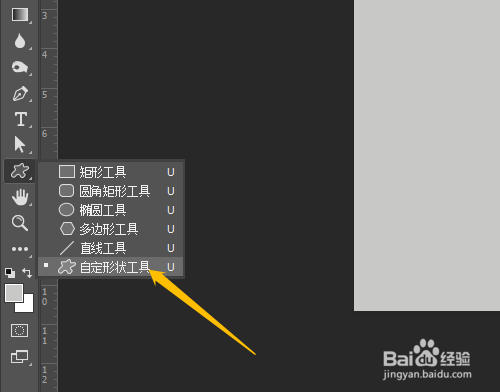
2、2. 点击自定形状工具,形状中选音符,工具模式形状,填充选彩色渐变。


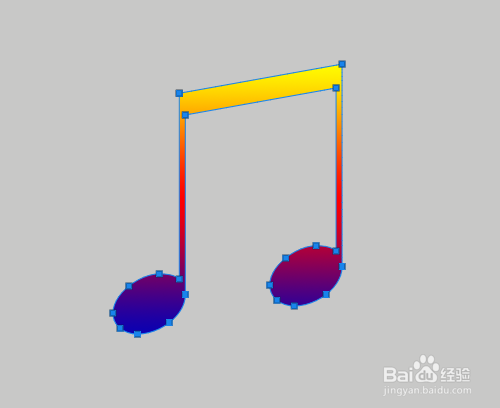
3、3. 在文档中绘制出音符图形。选图层菜单,图层样式,斜面和浮雕。

4、4. 显示的斜面和浮雕对话框中,选样式,设置大小、软化,光泽等高线,确定,完成操作。


时间:2026-04-24 16:09:00
1、1. 新建背景色的空白文档。
2、2. 点击自定形状工具,形状中选音符,工具模式形状,填充选彩色渐变。
3、3. 在文档中绘制出音符图形。选图层菜单,图层样式,斜面和浮雕。
4、4. 显示的斜面和浮雕对话框中,选样式,设置大小、软化,光泽等高线,确定,完成操作。
