如何使用EXCEL中的VLOOKUP函数

 时间:2024-10-13 05:24:41

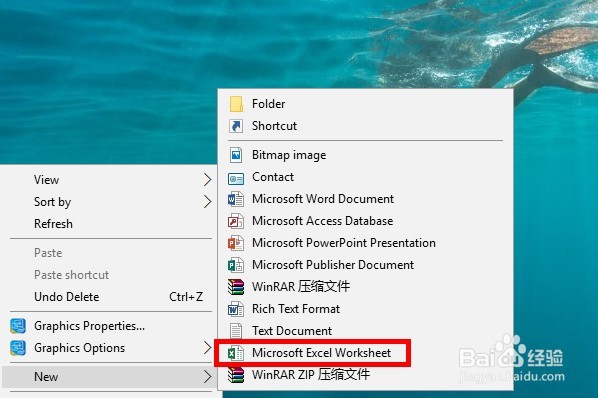
1、第一步:我们在桌面上创建一个EXCEL表格,用鼠标右键点击桌面,新建,excel表格。
如何使用EXCEL中的VLOOKUP函数

2、第二步:我们在表中创建我们需要的数据,这个表可以叫做主表格。

如何使用EXCEL中的VLOOKUP函数

3、第三步:我们在表格下方创建一个新的sheet,这个sheet是用来cope主表的数据的,但是使用的方法不是复制粘贴,而是用到vlookup公式。

如何使用EXCEL中的VLOOKUP函数

4、第四步:我们将主表格中的左侧数据复制过来。

如何使用EXCEL中的VLOOKUP函数

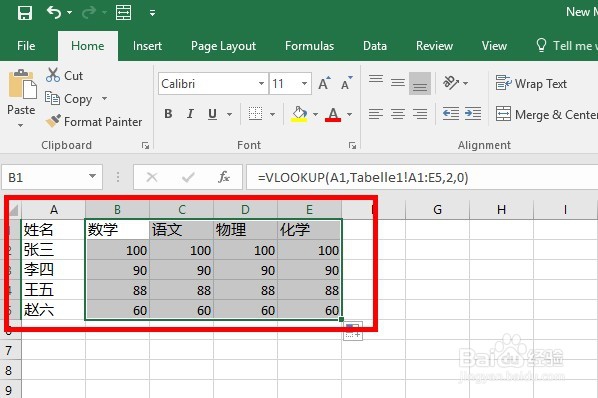
5、第五步:我们在sheet中,姓名后面使用vlookup函数,按照函数的提示,一共有三部分,嚼但匙噻首部:使用函数前一列的坐标,此例中为A1;中部:主表格中要复制的部分;尾部:使用函数位于主表格所选部分的第几位数字,此例中为,2,0。

如何使用EXCEL中的VLOOKUP函数

6、第六步:只要一个位置的函数我们使用好了,只要将鼠标放置字那个格子上,鼠标成粗十字状,直接按驽怛判涮住鼠标左键进行拖拽,所有数据就会出来了。快来实践一下吧。

如何使用EXCEL中的VLOOKUP函数
  • 如何使用vlookup函数
  • Excel怎么使用vlookup函数
  • Excel里如何使用Vlookup公式
  • 巧用vlookup函数精确匹配
  • 如何在另一个EXCEL表中引用匹配数据
  • 热门搜索
    牵牛花是什么颜色的 上网口令是什么 独特的近义词是什么 词牌名有什么 虚汗是什么 运动会演讲稿50字 什么冰箱好 什么牌子的电脑好 失业证有什么用 小便短赤是什么意思