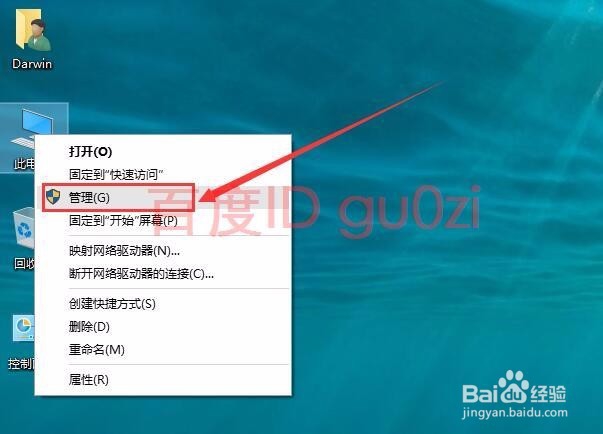
1、在硬盘安装好之后,进入系统,以WIN10为例,从此电脑的右键菜单,进入管理,
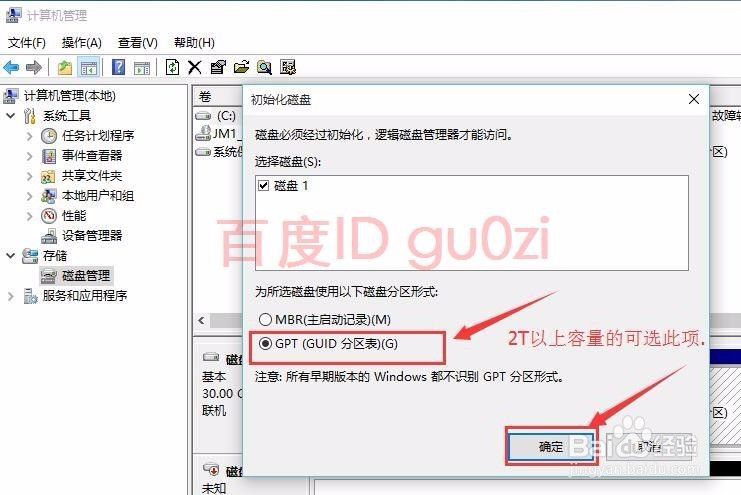
2、从磁盘管理中,点击新硬盘,这时就会有初始化磁盘的向导弹出,
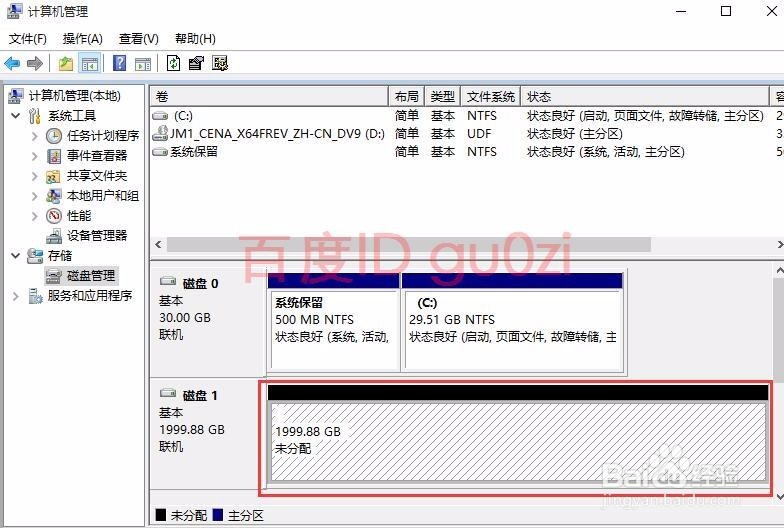
3、初始化完成后,整个硬盘就会是一个未分配的空白空间了,
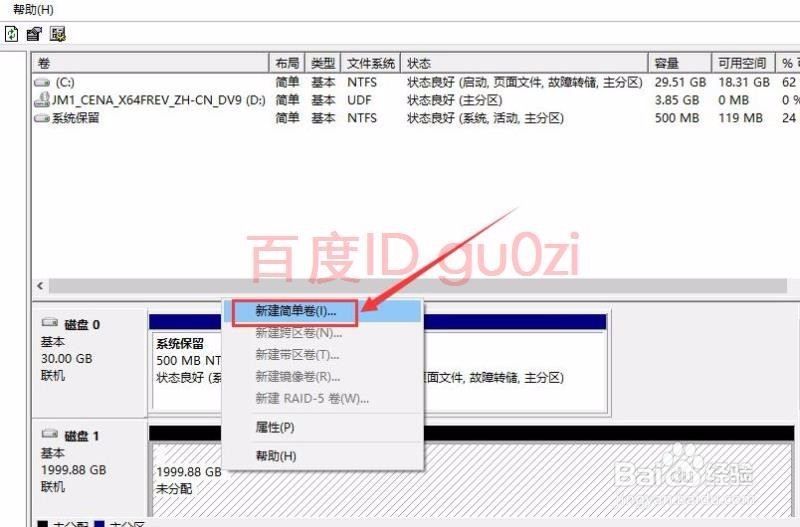
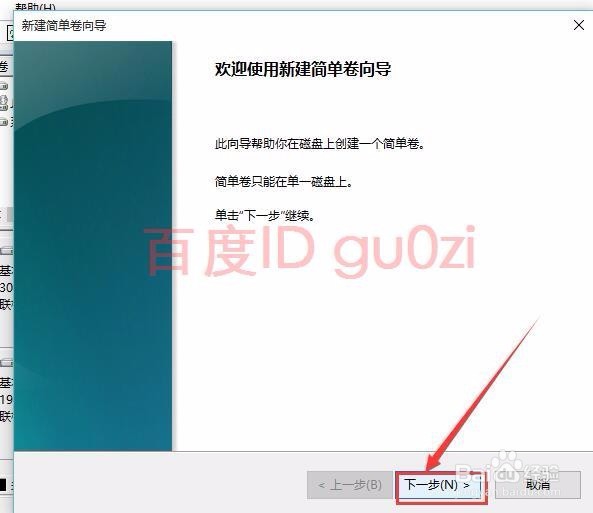
4、要让新硬盘可以用起来,还需要进行分区的操作,先来新建一个简单卷,
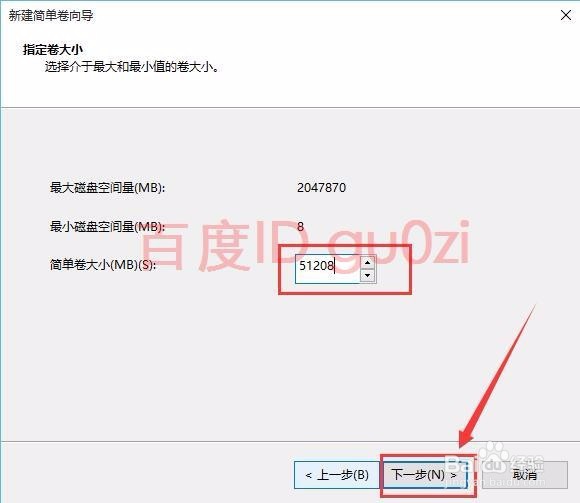
5、跟着向导做,输入卷的大小容量,
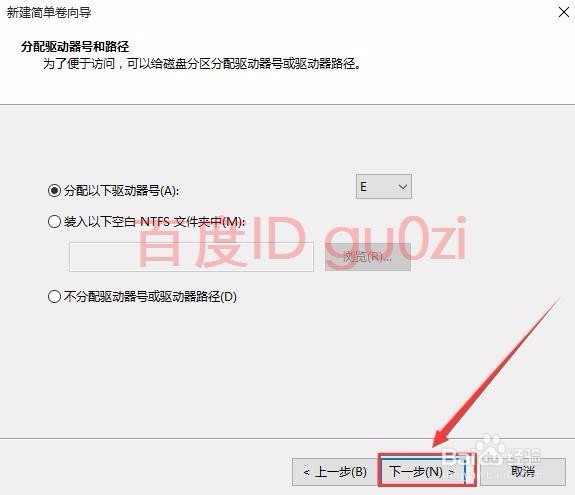
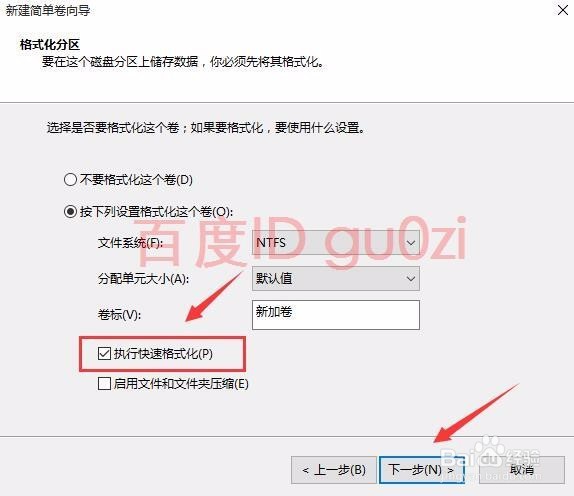
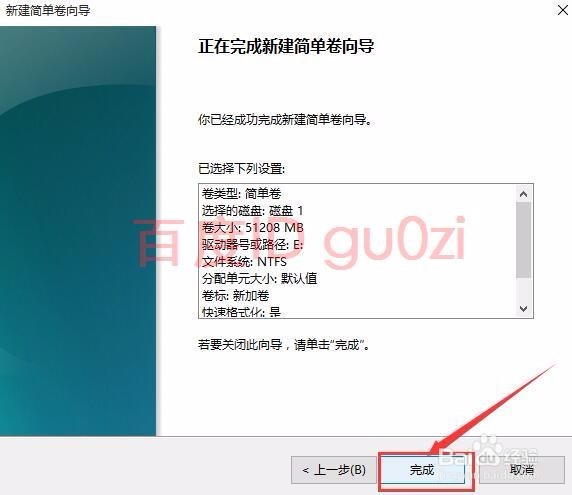
6、给新建的卷分配一个盘符,并进行格式化的操作,
7、完成一个卷的操作后,再将空白空间进行分配,直到分完,就可以在电脑上使用这些空间了.

时间:2026-04-25 16:29:09
1、在硬盘安装好之后,进入系统,以WIN10为例,从此电脑的右键菜单,进入管理,
2、从磁盘管理中,点击新硬盘,这时就会有初始化磁盘的向导弹出,
3、初始化完成后,整个硬盘就会是一个未分配的空白空间了,
4、要让新硬盘可以用起来,还需要进行分区的操作,先来新建一个简单卷,
5、跟着向导做,输入卷的大小容量,
6、给新建的卷分配一个盘符,并进行格式化的操作,
7、完成一个卷的操作后,再将空白空间进行分配,直到分完,就可以在电脑上使用这些空间了.
