gimp制作动画笔刷随机生成图形

 时间:2026-04-25 06:33:06

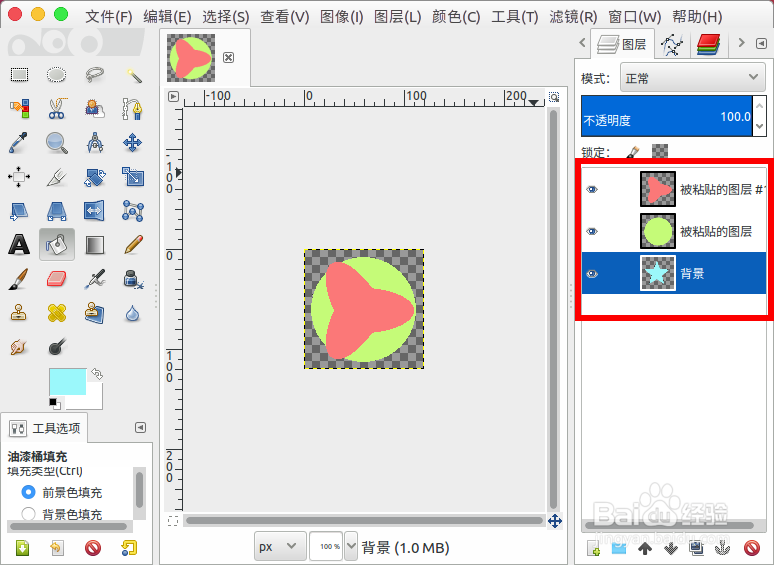
1、打开gimp把随机动画的图形图片作为图层打开,图片周围不需要的部分都透明处理。
gimp制作动画笔刷随机生成图形

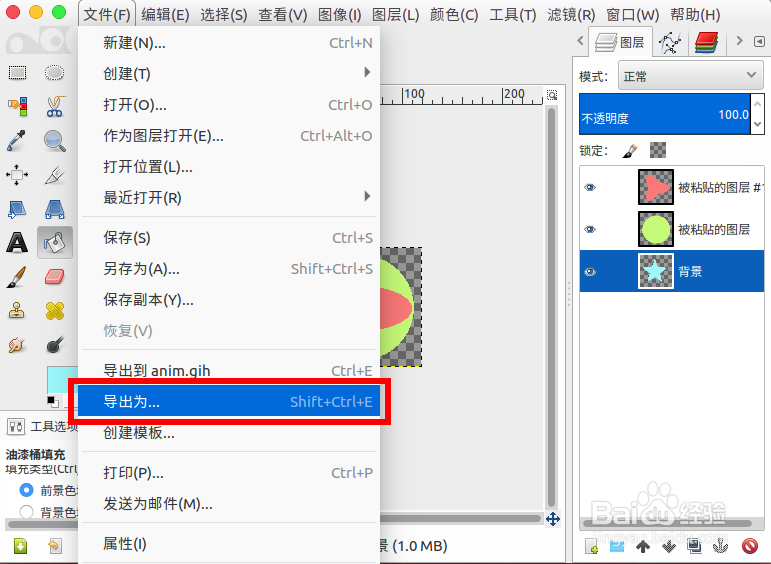
2、接着就是菜单中“文件”--“导出为”。

gimp制作动画笔刷随机生成图形

3、导出为“GIMP画笔(动画)gih”格式,位置在gimp目录的brushes目录下。
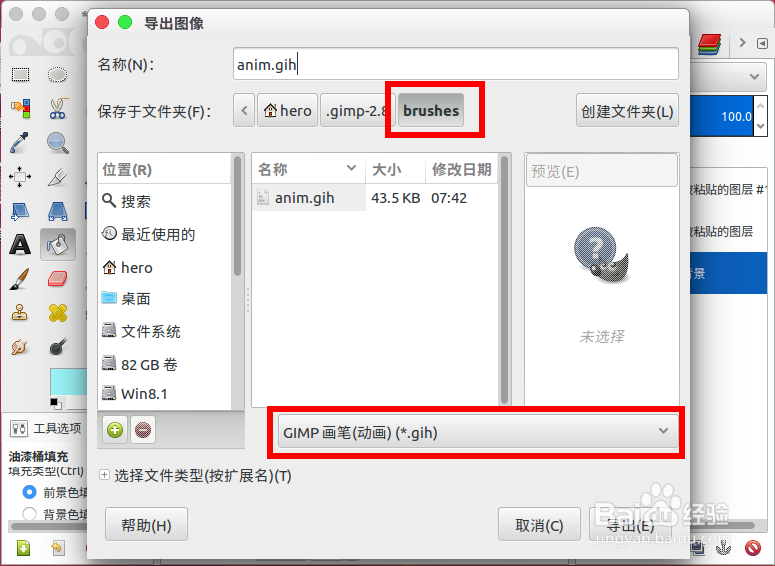
gimp制作动画笔刷随机生成图形

4、接着弹出窗口“分级”设置“3”,因为我这里就三个随机图片,根据自己动画图片数量填写。
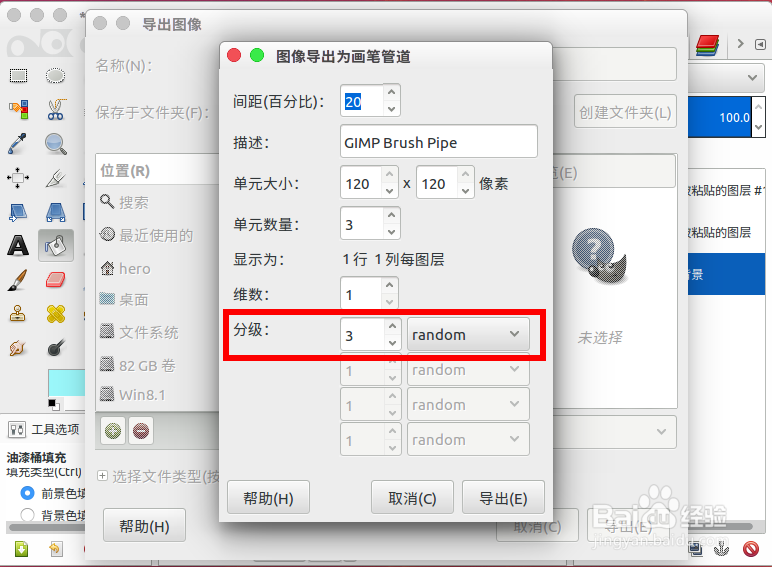
gimp制作动画笔刷随机生成图形

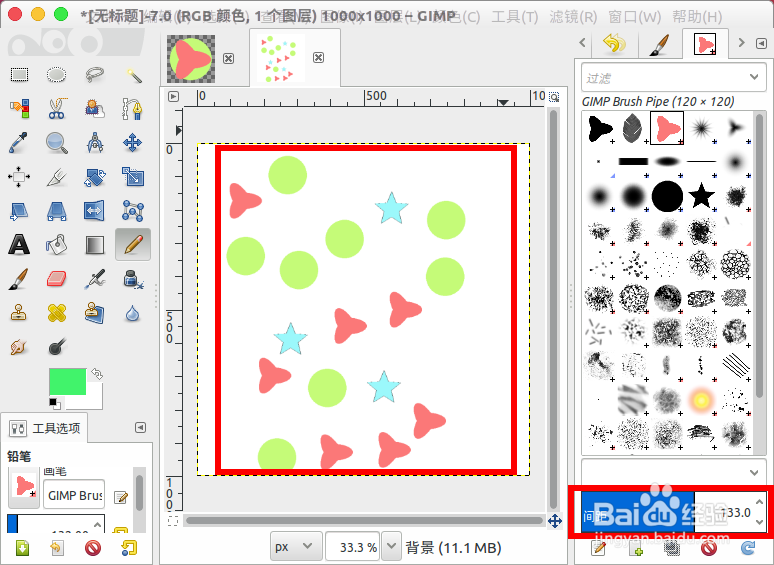
5、然后我们可以重启gimp或者刷新笔刷列表,调节间距绘制随机动画图案。

gimp制作动画笔刷随机生成图形

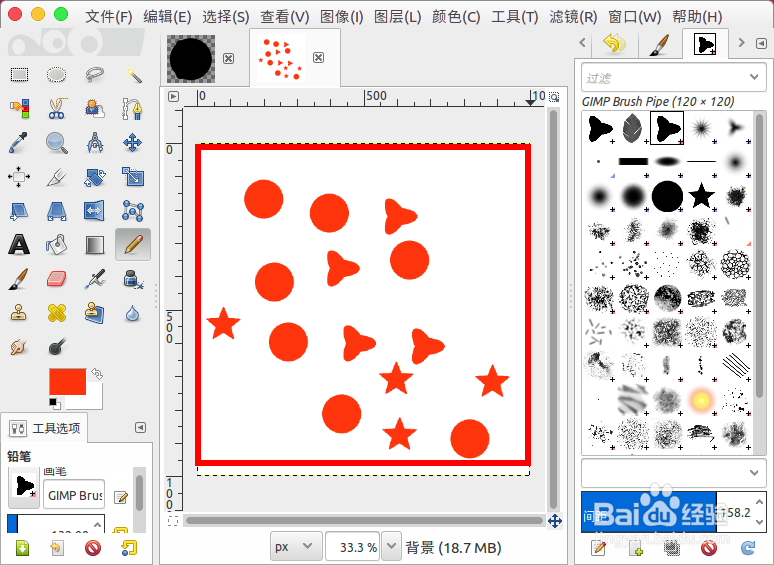
6、但是上面的动画笔刷不能自定义颜色,要自定义颜色可以在模式中把“每个图层

”都设置一次“灰度”

gimp制作动画笔刷随机生成图形

7、这样创建的动画笔刷就可以设置颜色了,但是颜色是比较单一的。

gimp制作动画笔刷随机生成图形

  • gimp创建笔刷,自定义笔刷
  • 在 GIMP 中如何创建椭圆形柔和边缘的图像
  • gimp怎么调整缩放图片大小
  • gimp软件中如何使用画笔工具
  • GIMP图像渐变效果如何调整图
  • 热门搜索
    冬虫夏草怎么吃最好 吉利帝豪怎么样 乳液怎么用 番茄炒蛋怎么做 狐臭怎么彻底去除 菅怎么拼音 怎么更改电脑用户名 行间距怎么调 海信电视怎么开启投屏 大便出血怎么回事