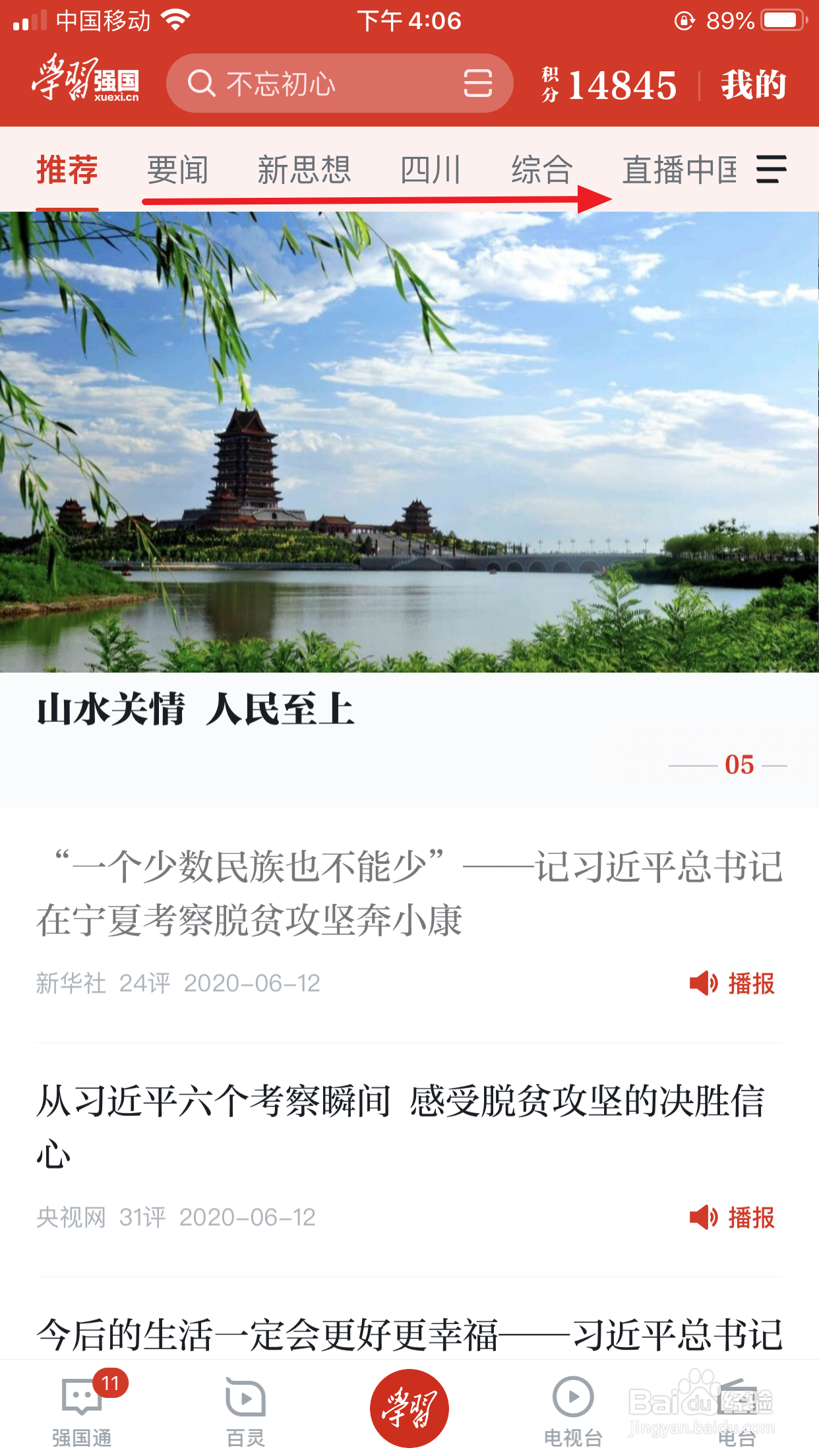
1、打开学习强国主页,按照箭头方向滑动,如下图所示。
2、选择“教育”栏,点击“我的高考季”,如下图所示。

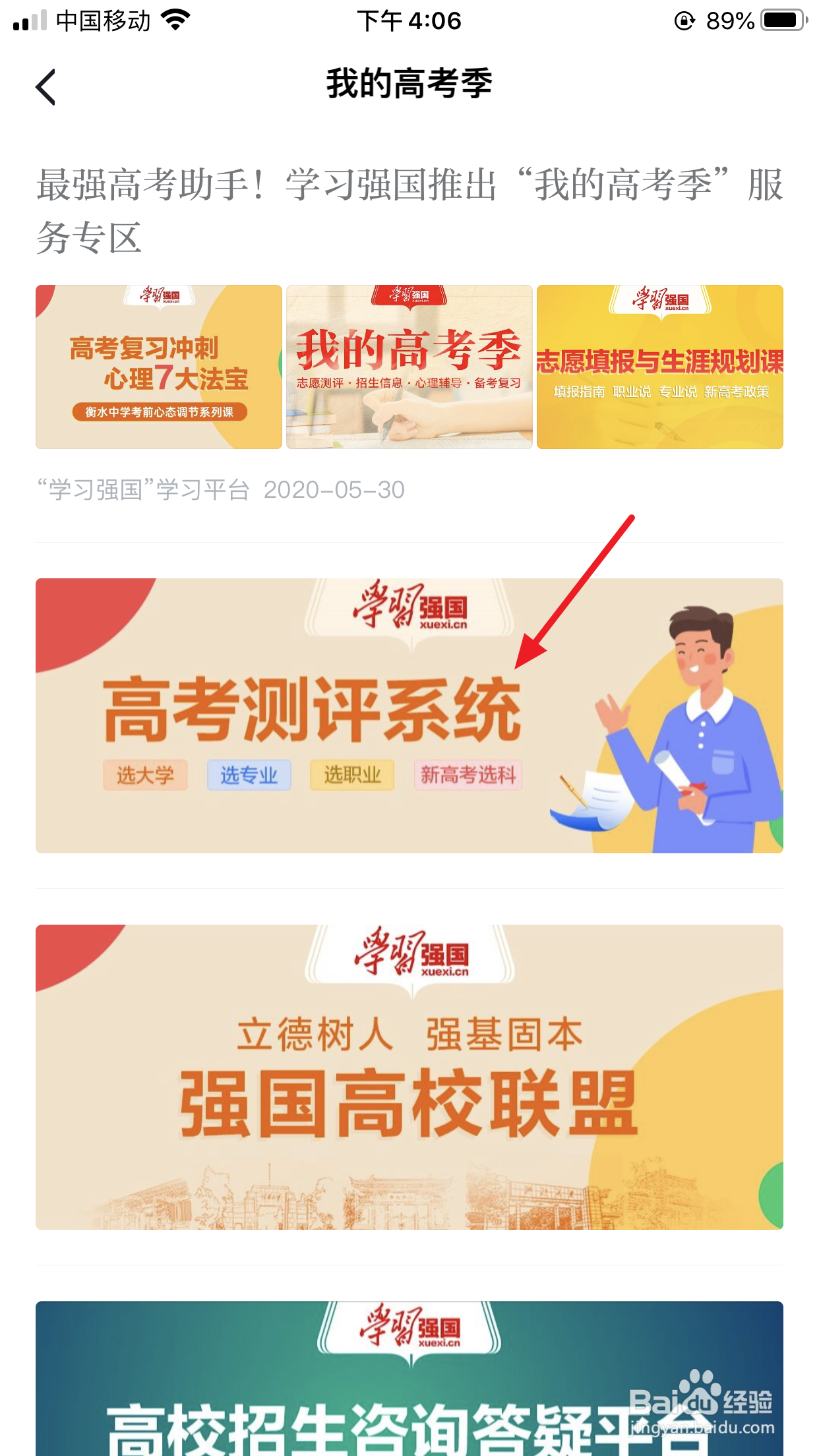
3、选择“高考测评系统”,如下图。
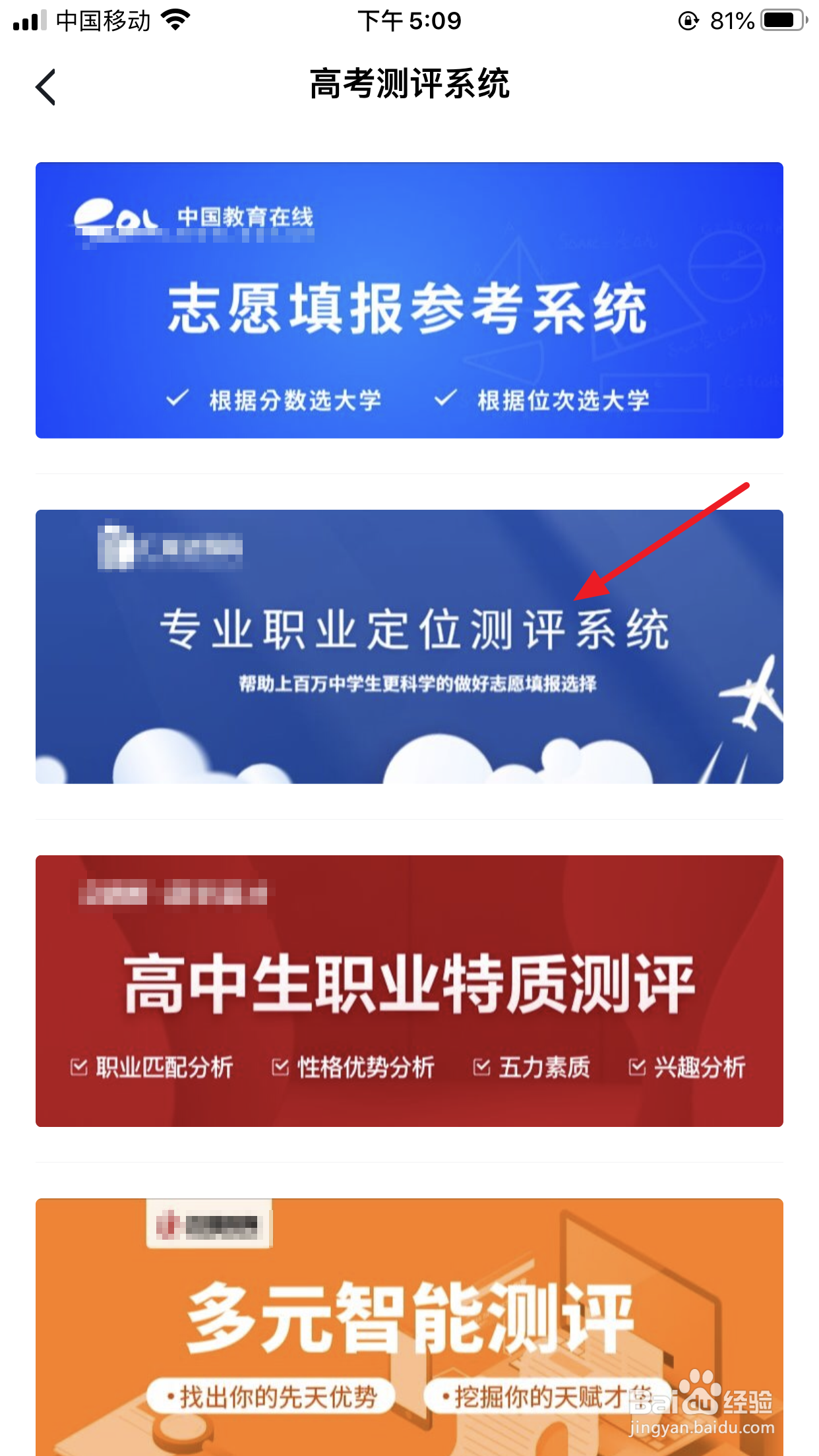
4、选择“专业职业定位测评系统”,如下图所示。
5、根据兴趣、优势、性格等匹配职业、专业,看一下评测说明,点击“开始测评”。

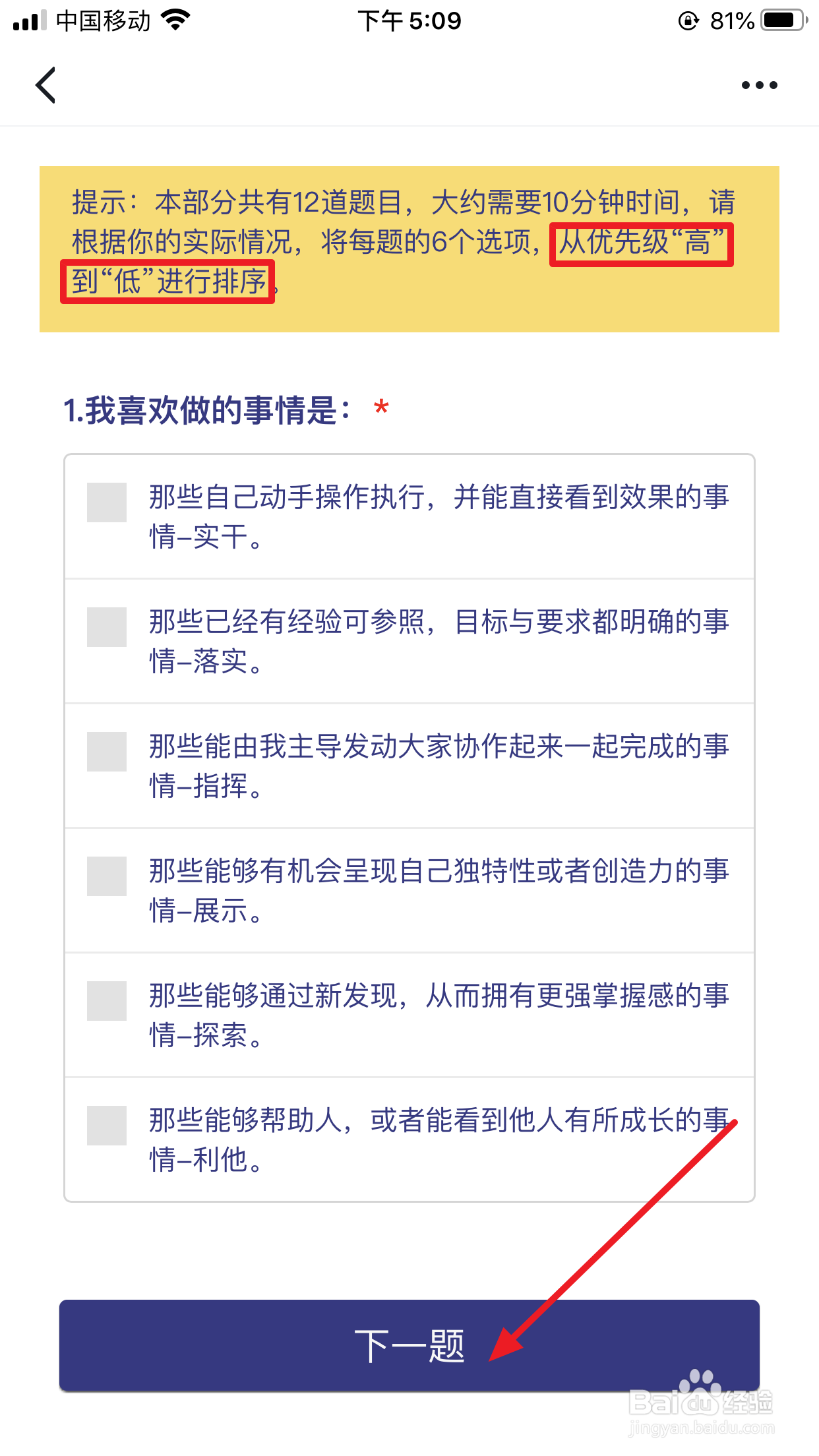
6、按照优先级“高”到“低”进行排序,排好后,点击下一题,本环节共12题。

7、二选一的题,共32题,选好后,点击“下一页”,如下图所示。
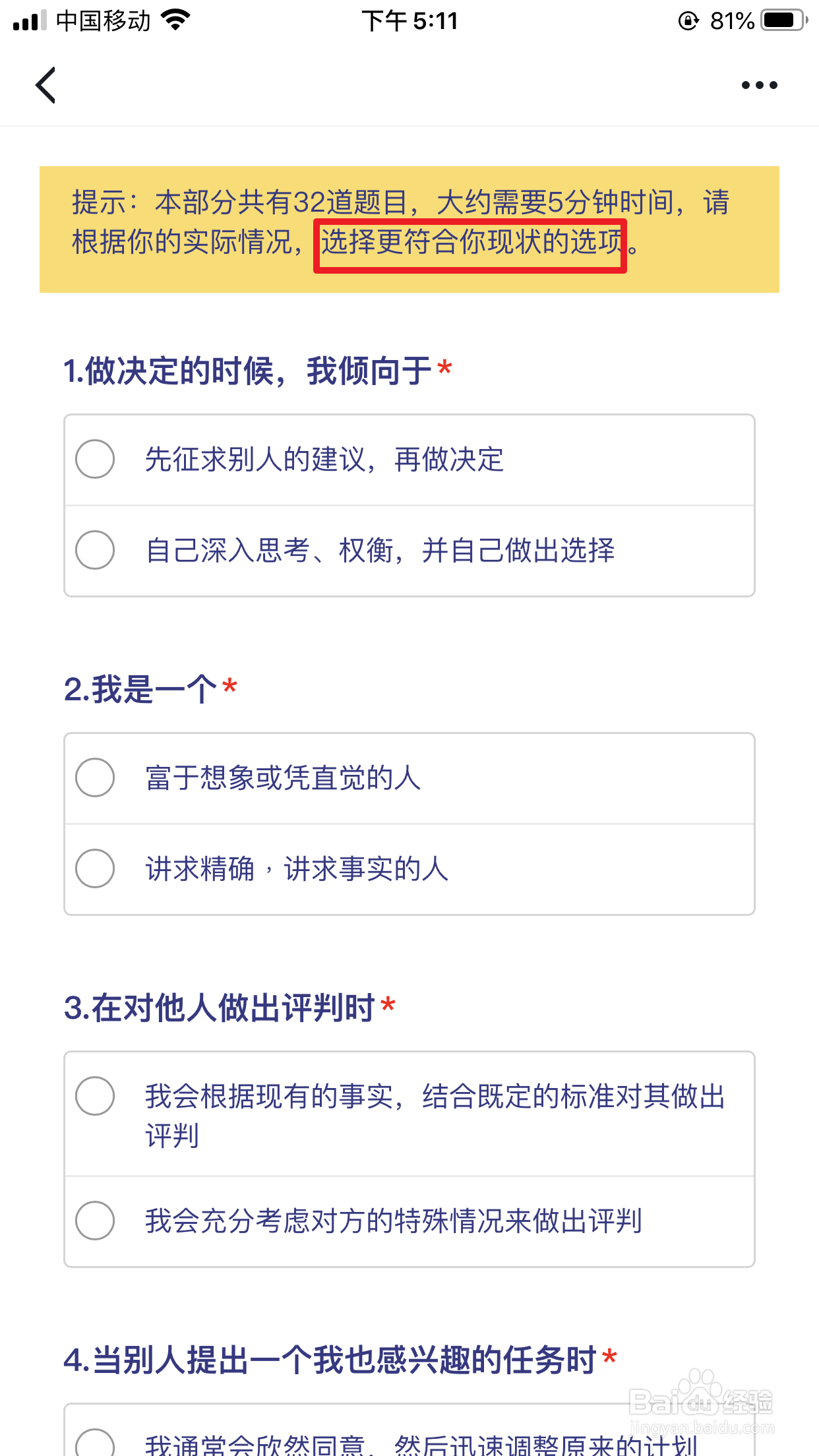
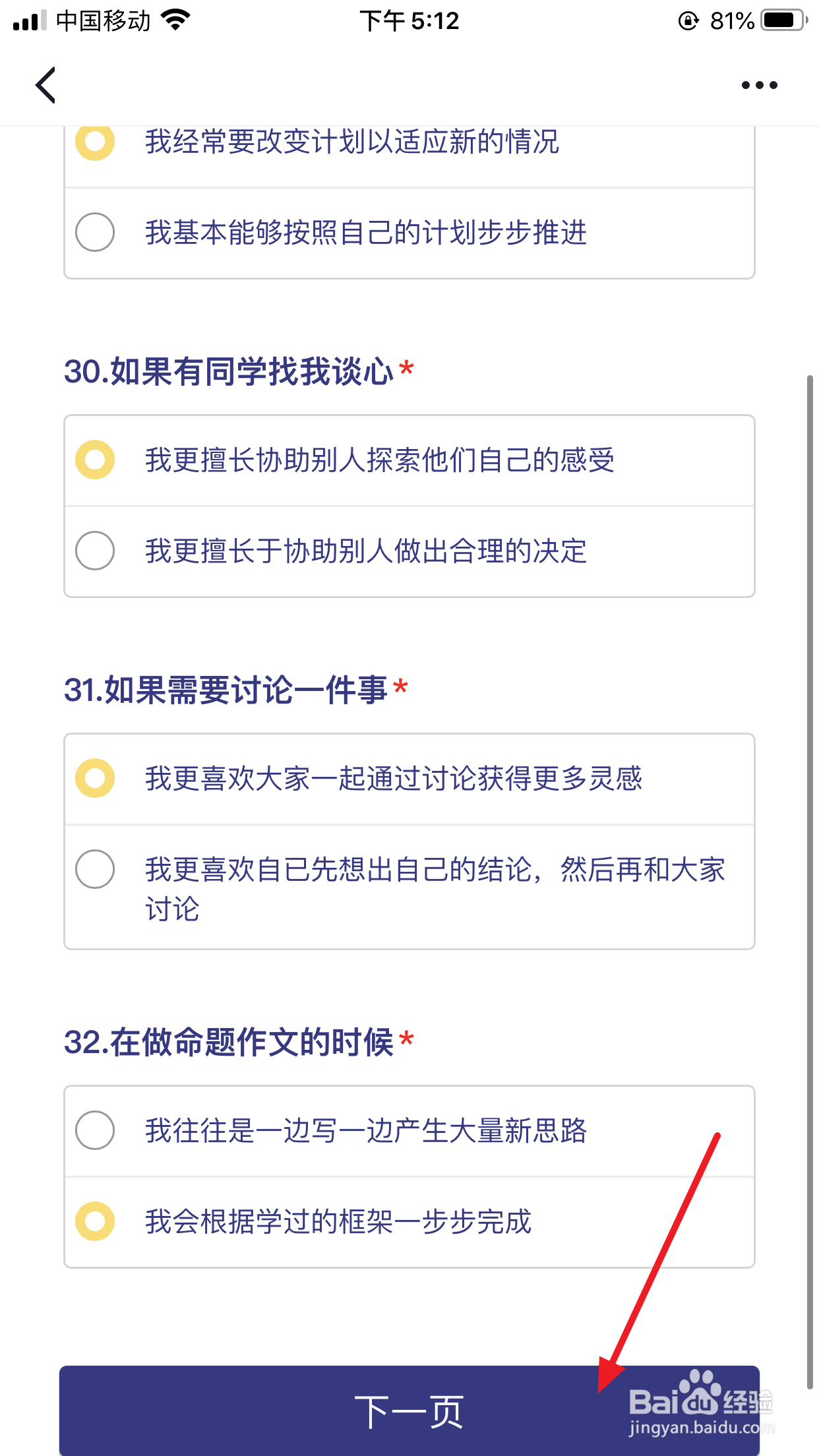
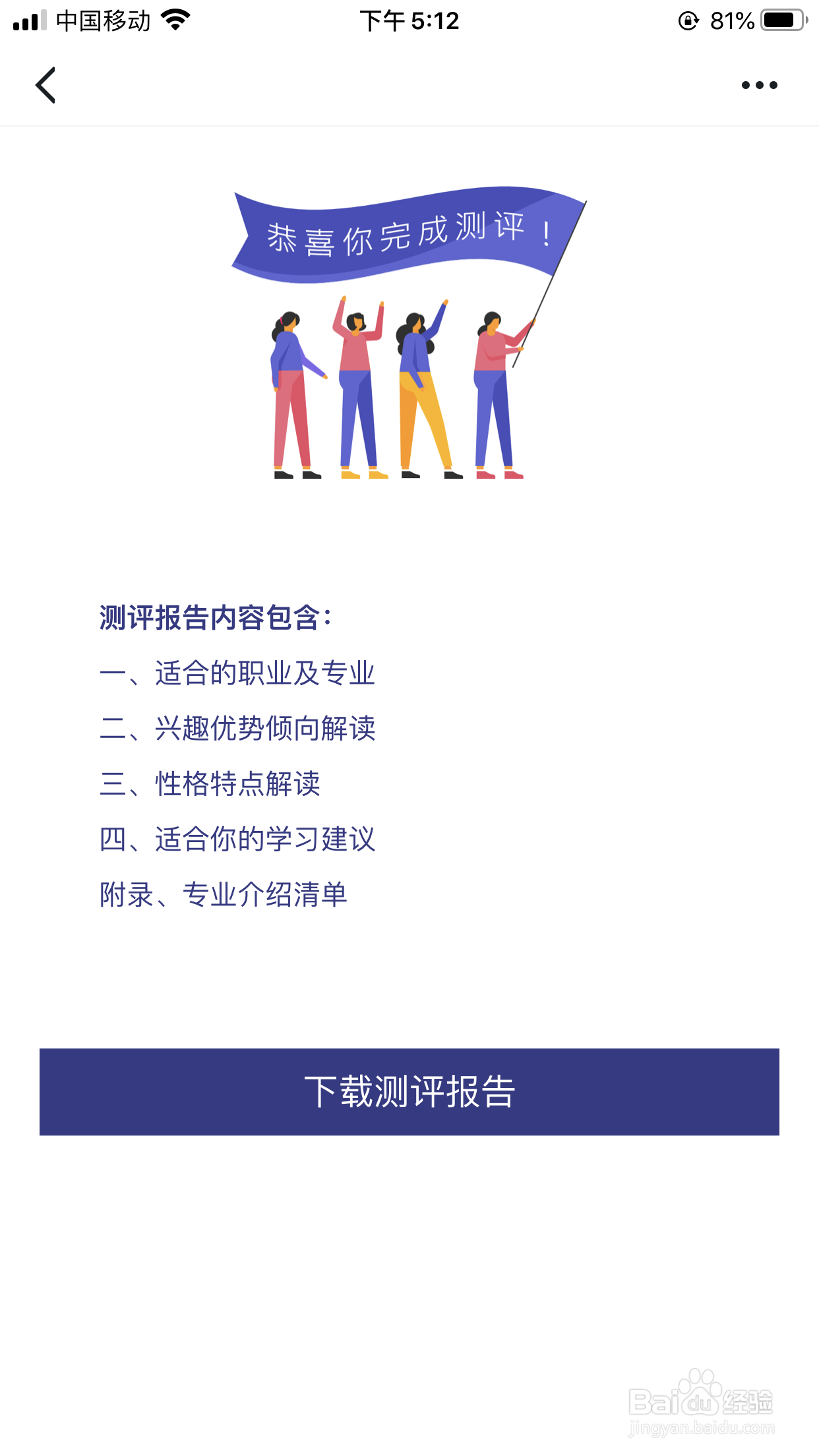
8、这样,测评就完成了,如下图所示。
时间:2026-04-24 23:30:25
1、打开学习强国主页,按照箭头方向滑动,如下图所示。
2、选择“教育”栏,点击“我的高考季”,如下图所示。
3、选择“高考测评系统”,如下图。
4、选择“专业职业定位测评系统”,如下图所示。
5、根据兴趣、优势、性格等匹配职业、专业,看一下评测说明,点击“开始测评”。
6、按照优先级“高”到“低”进行排序,排好后,点击下一题,本环节共12题。
7、二选一的题,共32题,选好后,点击“下一页”,如下图所示。
8、这样,测评就完成了,如下图所示。
