1、双击打开桌面photoshop软件

2、在ps中新建一个图层。

3、为其添加滤镜-渲染-云彩效果

4、依次点击添加滤镜-模糊-径向模糊效果,并调整相应的参数

5、为其添加滤镜-素描-基底凸现效果,调整相对应的参数即可。

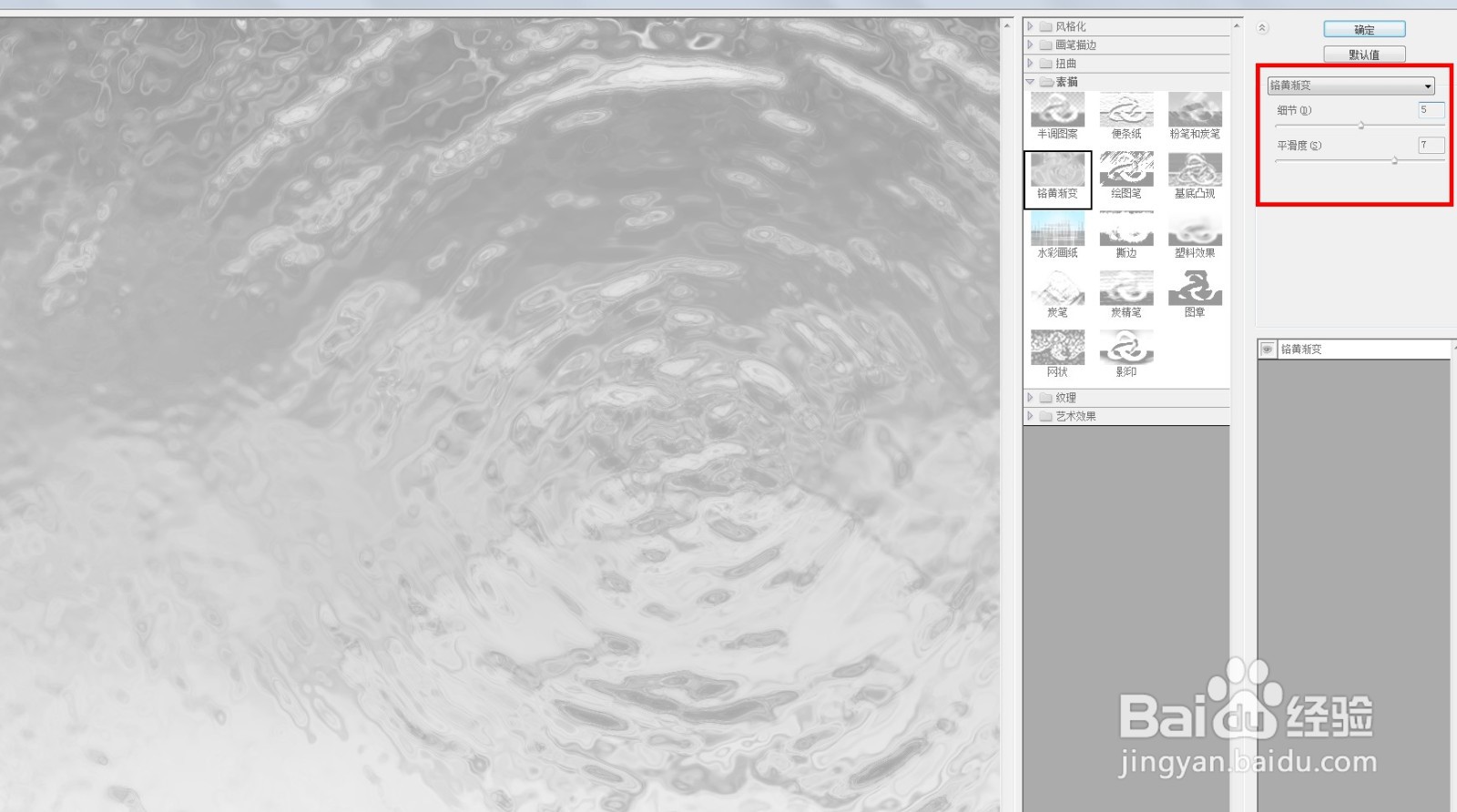
6、添加滤镜-素描-烙黄效果,调整相应的参数
7、为其添加色相饱和度调整,把着色勾上为其添加颜色,调整出你喜欢的颜色

时间:2026-04-23 08:31:35
1、双击打开桌面photoshop软件
2、在ps中新建一个图层。
3、为其添加滤镜-渲染-云彩效果
4、依次点击添加滤镜-模糊-径向模糊效果,并调整相应的参数
5、为其添加滤镜-素描-基底凸现效果,调整相对应的参数即可。
6、添加滤镜-素描-烙黄效果,调整相应的参数
7、为其添加色相饱和度调整,把着色勾上为其添加颜色,调整出你喜欢的颜色
