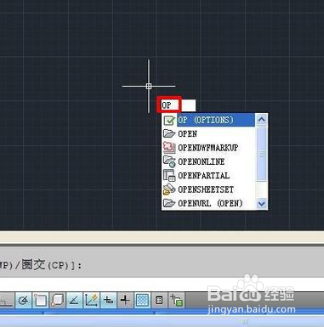
1、打开一份CAD图纸或者空白图纸,输入“op”快捷键点回车,会跳出“选项”工具栏。
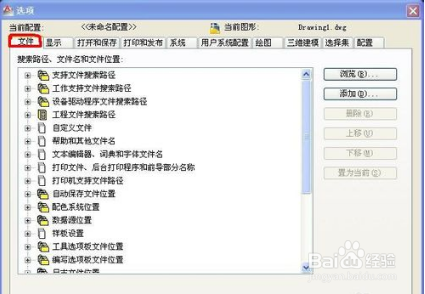
2、在跳出的“选项”工具栏上方点击“文件”这一例。
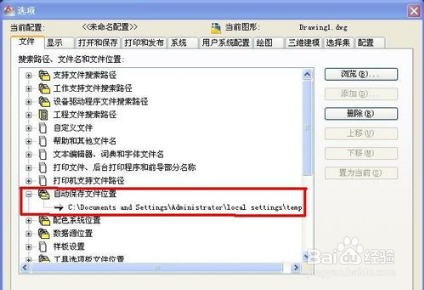
3、在跳出的选项这一列上找到“自动保存文件位置”并且展开,可以看到自动保存的目录,双击该目录可以修改自动保存目录。
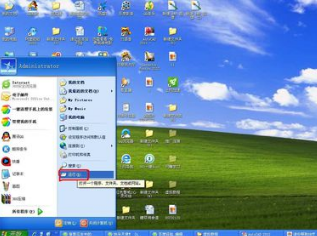
4、打开开始菜单栏,点击下面的“运行”按钮。
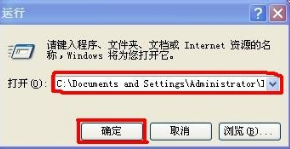
5、在跳出的运行窗口上输入刚刚第三步找到的目录地址,然后点击“确定”或回车,此时就会打开刚所找到的自动保存目录,直接把目录链接输入任意一个文件夹上方地址栏处(如图),然后点击“转到”或者直接回车同样可以打开所需要的目录。
6、在目录里面直接拉到底部,找到如果所示的文件,文件名称还和原来的大体一样,只是格式不一样,这时候只要把文件后缀格式修改成“dwg”格式就可以了,如图所示,变成CAD能打开的图形。
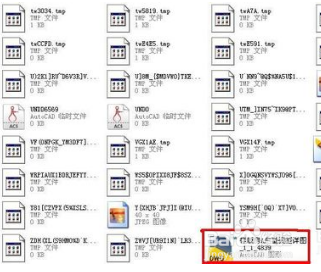
7、打开就是之前未保存的CAD。
