PS 证件照抠图换背景(三)

 时间:2024-10-11 23:54:37

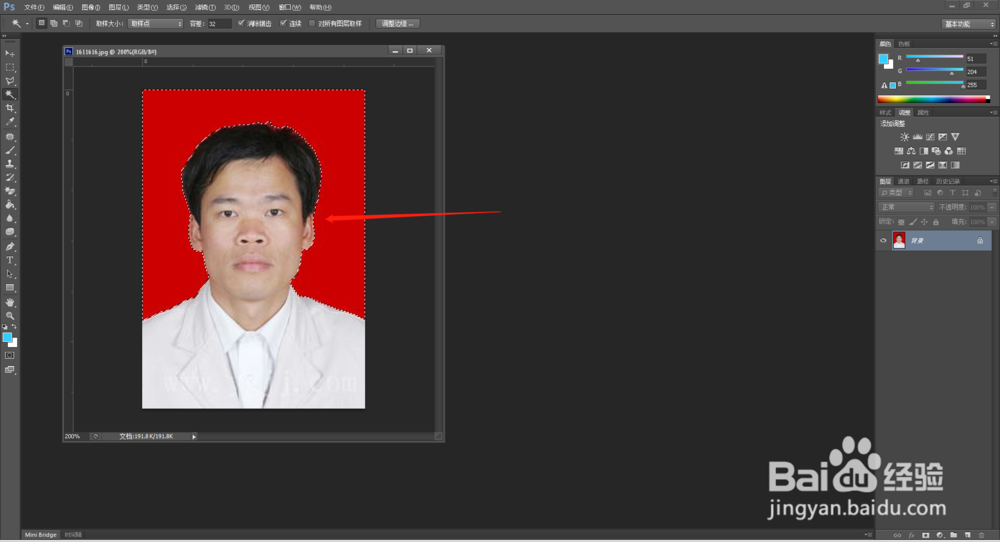
1、第一步 :运行PS ,打开界面,导入原图,请看步骤
PS 证件照抠图换背景(三)

2、第二步:复制背景图层。右键复制图层

PS 证件照抠图换背景(三)

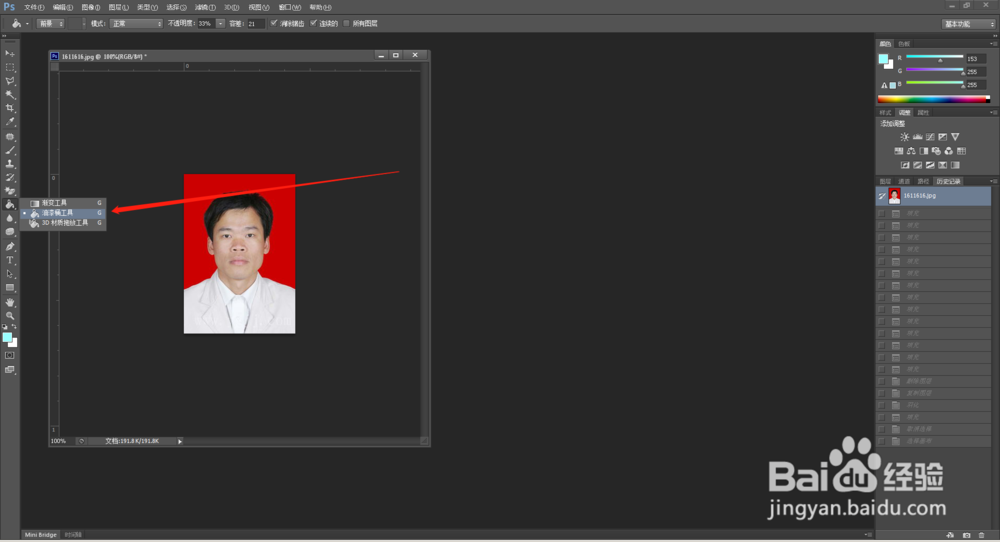
3、第三步: 在工具面板里选择“油漆桶工具”。

PS 证件照抠图换背景(三)

4、第四步:油漆桶工具填充充背景色。背景色可以根据自己的要求去选择,注意人物轮廓线条的羽化处理,当然可以配合其他工具一起修改选区。
PS 证件照抠图换背景(三)

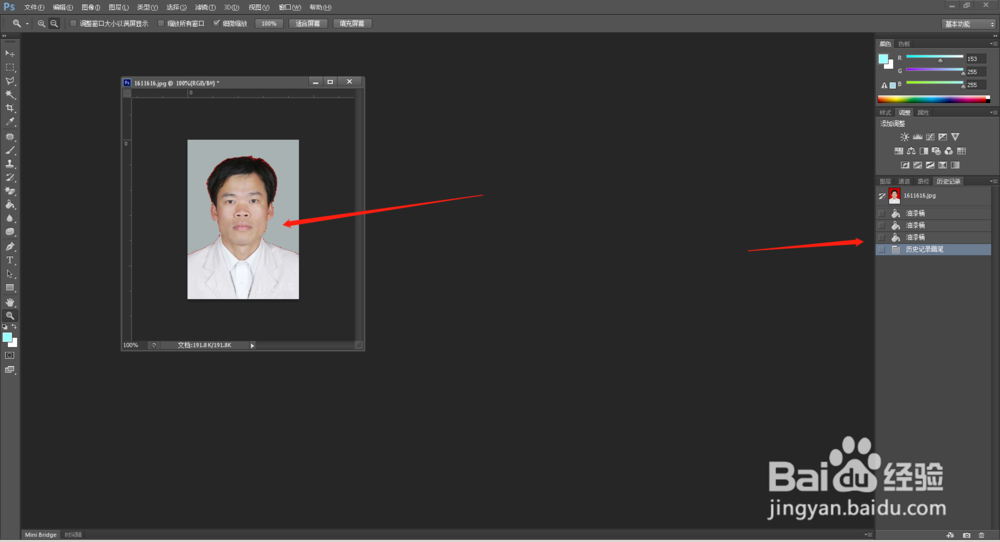
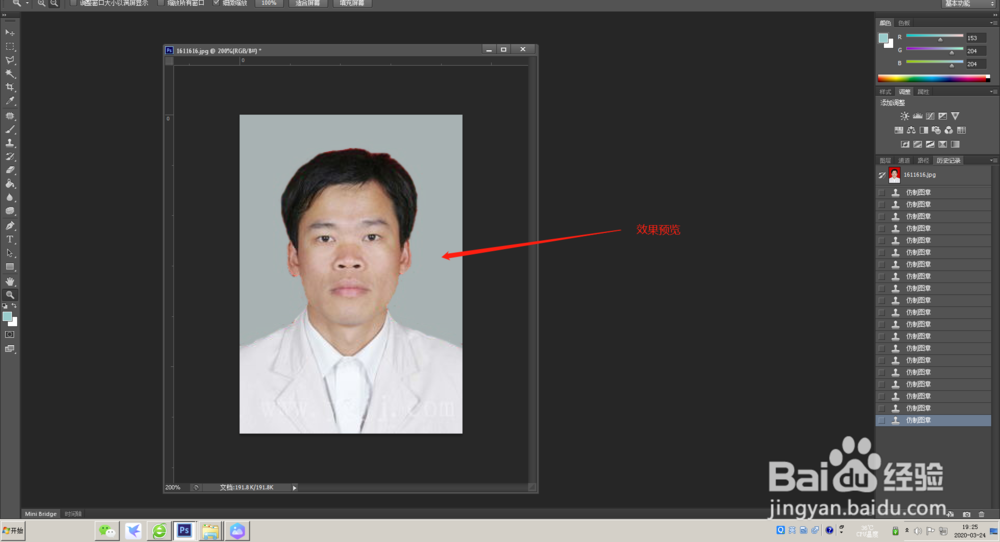
5、第五步:修改选区轮廓。可以利用图章工具修改人物边缘轮廓,是人物边缘自然清晰,请看图解
PS 证件照抠图换背景(三)

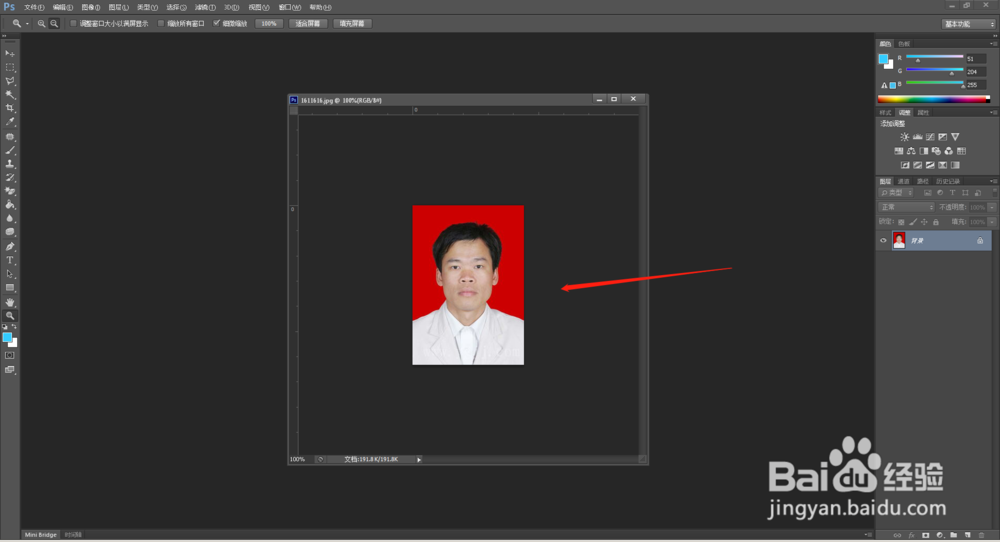
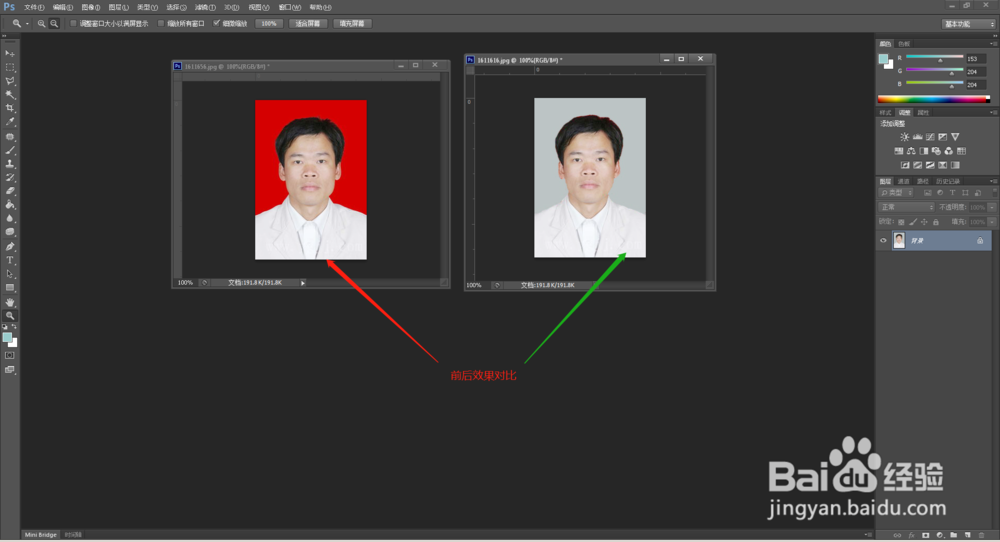
6、第六步: 效果对比。这时你可以看到修改的前后对比,觉得满意,直接合成图层。
PS 证件照抠图换背景(三)

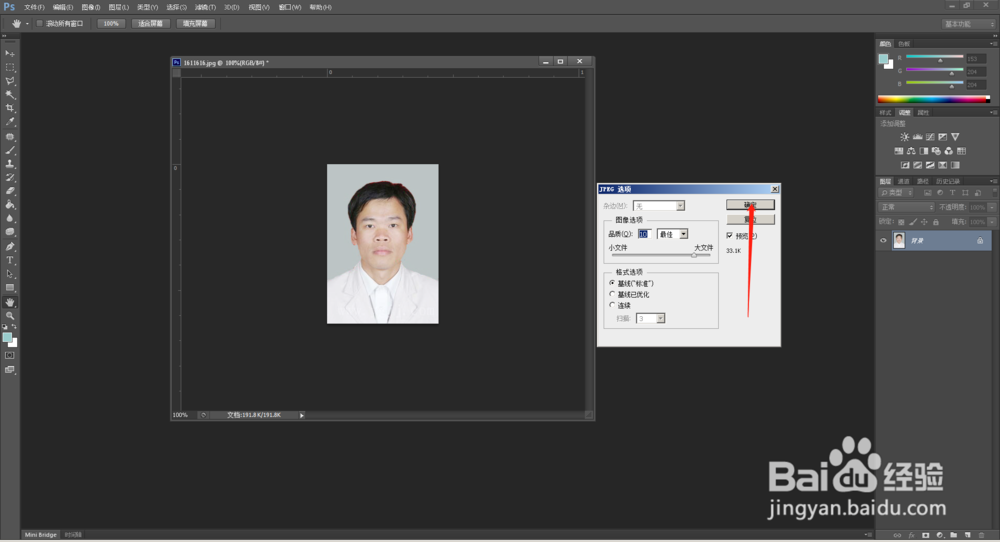
7、第七步:存储保存。点击“Ctrl+S”直接保存即可!!

PS 证件照抠图换背景(三)

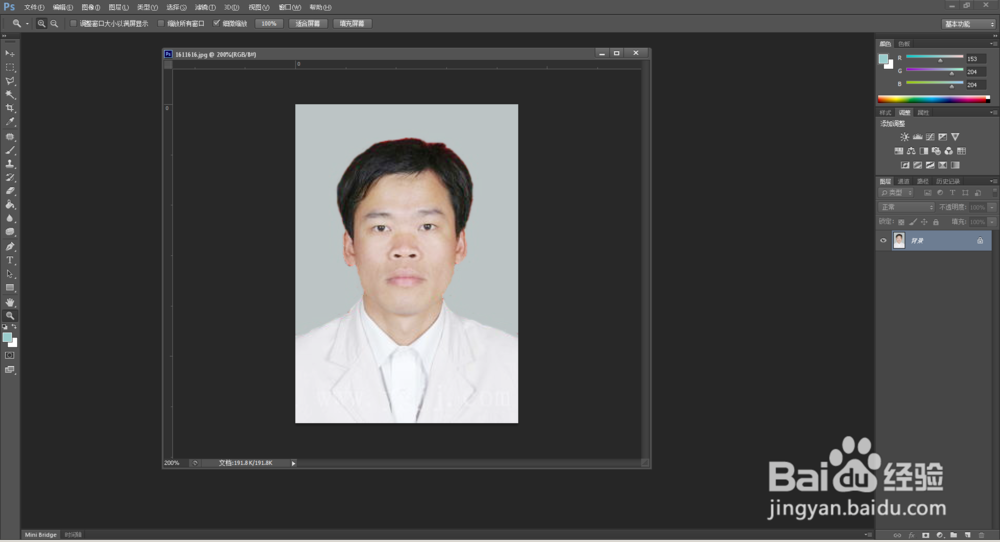
8、第八步:保存好了,就可以看到最终效果图片。如果不满意,还可以返回去在做!!
PS 证件照抠图换背景(三)
  • Photoshop 怎么才能抠图抠得更干净
  • PS图片表面的雾如何除去
  • ps净化颜色在哪里
  • ps怎样快速抠取图片中的人物
  • ps如何抠图人像
  • 热门搜索
    多音字大全 香蕉饼的家常做法 凤的繁体字怎么写 食物相克大全表 衬衫怎么搭配 节约用水的方法有哪些 扣肉的家常做法 乘法口诀速记方法 回南天地面潮湿怎么处理方法 飞机头怎么吹