excel中怎么筛选重复值并将其删除

 时间:2026-04-23 23:21:08

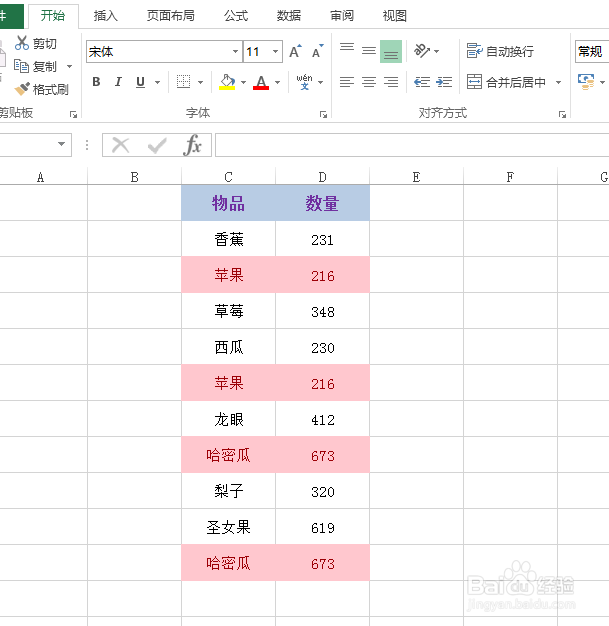
1、如下图为原始数据区域,其中该数据区域中有重复数据。
excel中怎么筛选重复值并将其删除

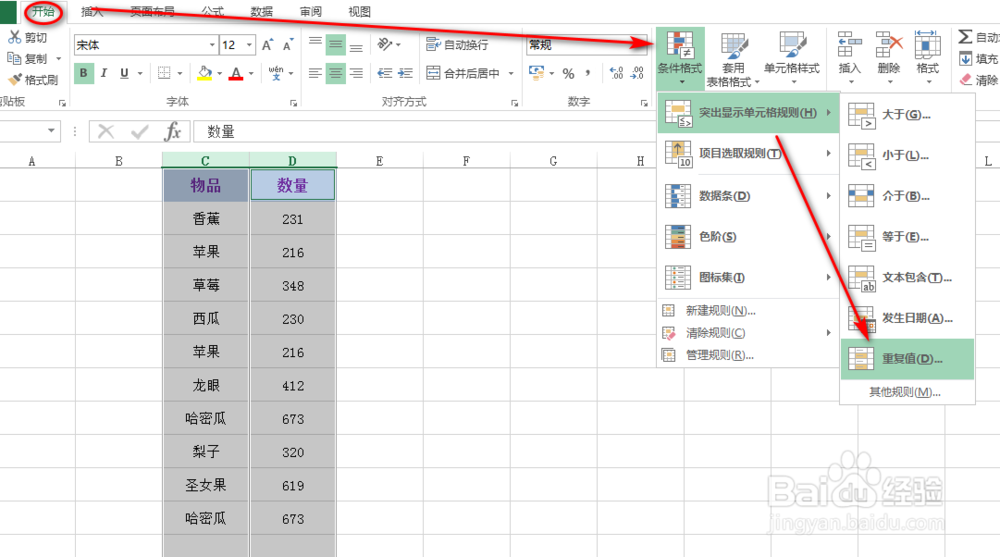
2、首选全部选中这些数据(包括标题),然后在“开始”选项卡中,选择“条件格式”,然后“突出显示单元格规则”,然后选择“重复值”,具体如下图所示:
excel中怎么筛选重复值并将其删除

3、在弹出的对话框中,默认点击“确定”即可,具体如下图所示:

excel中怎么筛选重复值并将其删除

4、然后就能看到重复的数据被特殊标记出来,效果如下图所示:

excel中怎么筛选重复值并将其删除

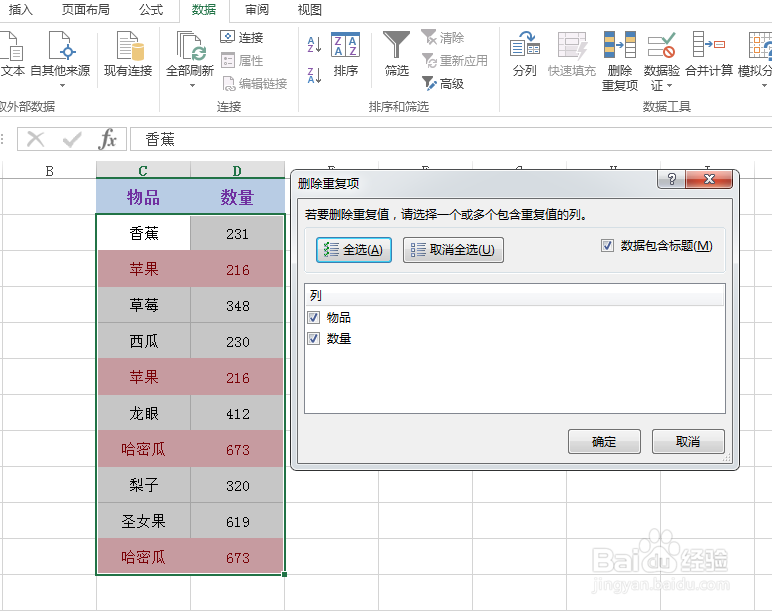
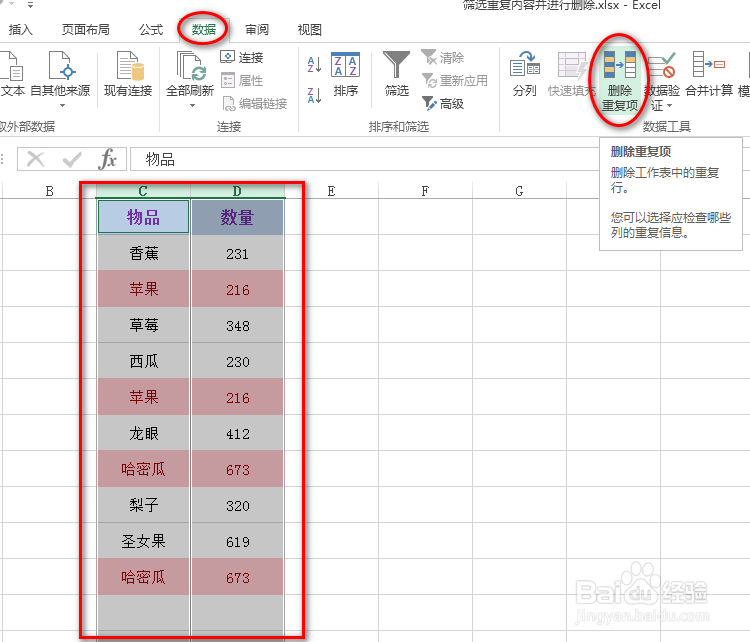
5、同样全部选中数据区域(包括标题),然后在“数据”选项卡中,选择“删除重复项”,具体如下图所示:
excel中怎么筛选重复值并将其删除

6、在弹出的对话框中,默认点击“确定”即可,具体如下图所示:

excel中怎么筛选重复值并将其删除

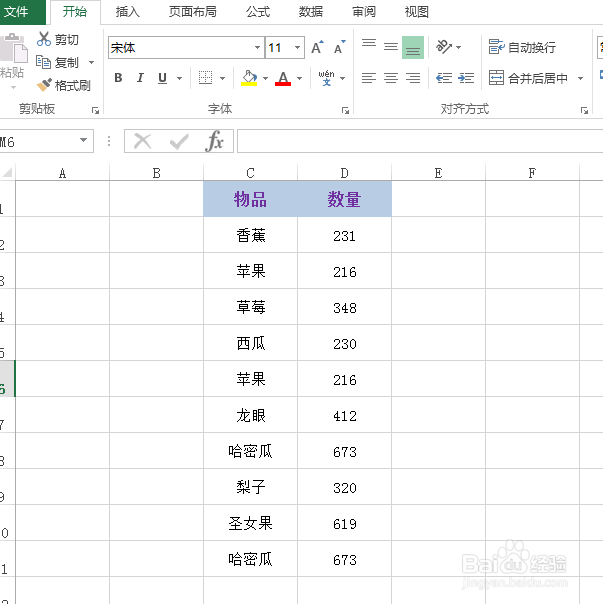
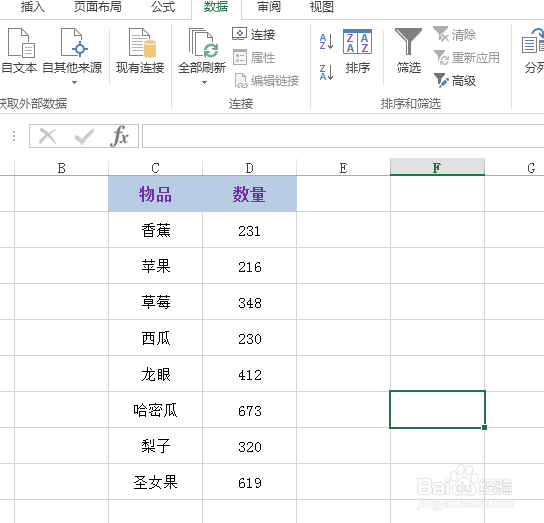
7、然后就能看到重复的数据被删除(只保留了一份数据,不再重样),效果如下图所示:
excel中怎么筛选重复值并将其删除

  • 表格怎么删除重复数据
  • EXCEL怎么筛选出不重复的记录
  • 怎么在EXCEL里面把两列数据中相同的提取出来?
  • 怎么删除重复项
  • Excel如何让重复数据只显示一个?
  • 热门搜索
    怎么保护肝脏 慢性鼻炎怎么治疗 首都经济贸易大学怎么样 重庆文理学院怎么样 蜓怎么组词 慢性胃炎怎么治疗 春兰空调怎么样 奔驰e300怎么样 皮肤干燥瘙痒怎么办 拉面怎么和面