怎样通过隐藏Excel表格来实现Excel表格加密

 时间:2026-02-15 23:57:50

1、打开需要加密的Excel表格,要有两个以上的工作表。

1、选中要隐藏的工作表,右击;

2、弹出选择框中选择“隐藏”

怎样通过隐藏Excel表格来实现Excel表格加密

2、隐藏后,表格中已经看不到需要保护的工作表了。

怎样通过隐藏Excel表格来实现Excel表格加密

3、要更好的保护数据安全,还需要给工作表加密

1、点击上方菜单栏中的“审阅”;

2、选择靠右侧的菜单“保护工作簿”;

3、输入密码

怎样通过隐藏Excel表格来实现Excel表格加密

4、加完密码后,“取消隐藏”菜单变为灰色。

怎样通过隐藏Excel表格来实现Excel表格加密

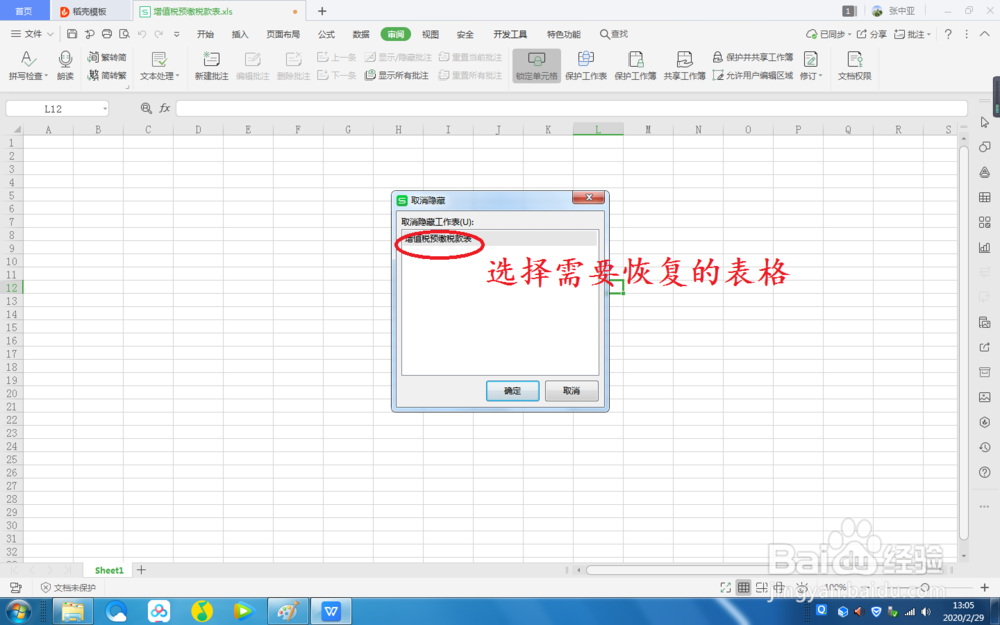
5、如果要查看工作表,首先要解密,然后通过“取消隐藏”返还工作表。

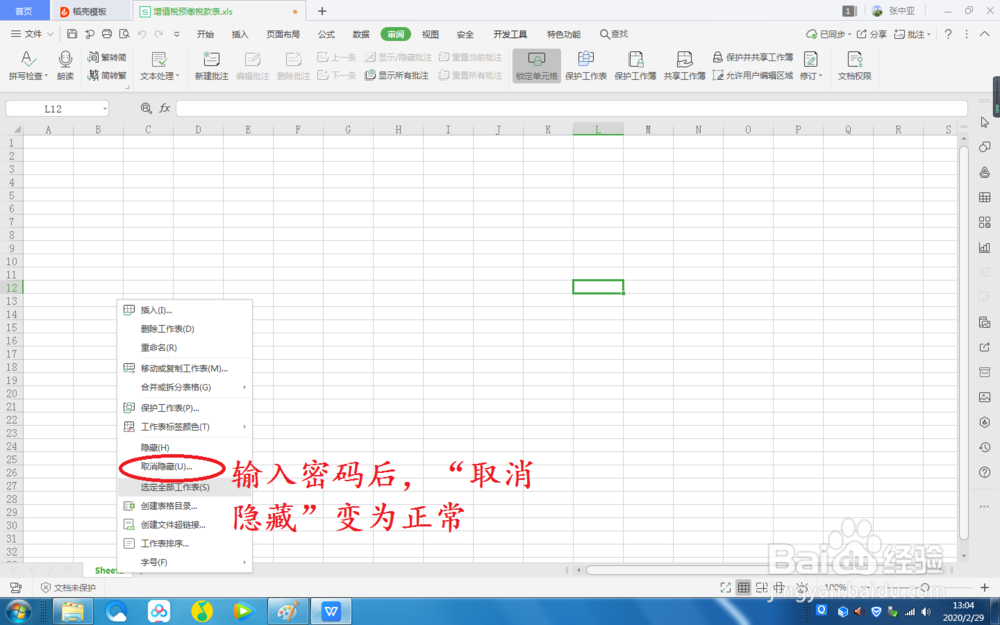
1、输入密码解密;

2、选中下方的任一工作表右击,弹出选择框;

3、选择“取消隐藏”
怎样通过隐藏Excel表格来实现Excel表格加密

6、选择需要恢复的工作表,工作表恢复。

怎样通过隐藏Excel表格来实现Excel表格加密

怎样通过隐藏Excel表格来实现Excel表格加密

  • 怎样锁定Excel表格数据不被修改
  • 数据透视表更改数据源在哪里
  • 让excel表格中数字0不显示出来的四种方法
  • excel锁定单元格禁止编辑教程
  • 怎么让excel表格公式不显示?
  • 热门搜索
    南瓜怎么做 公众号怎么申请 怎么考会计证 睡觉磨牙怎么回事 林肯suv怎么样 苹果主题怎么换 耳膜穿孔怎么办 结婚请帖怎么写 怎么隐藏任务栏 林肯汽车怎么样