wps中如何设置图片的泪滴形动画(107)

 时间:2026-02-13 23:22:44

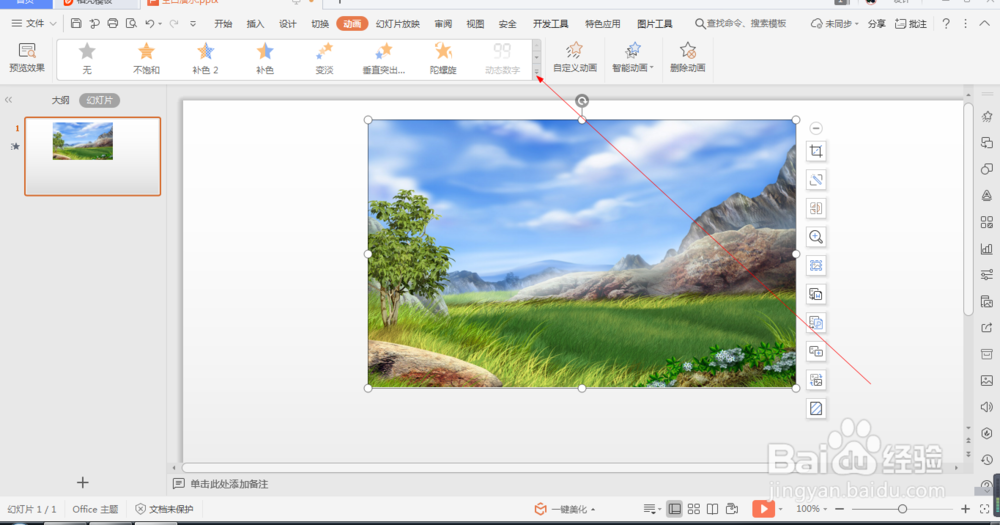
1、1.如图所示,我们在这个幻灯片上添加了一张这样的风景照片,为这个风景照片添加泪滴形动画。

wps中如何设置图片的泪滴形动画(107)

2、2.如图所示,我们鼠标点击这个风景照片,就可以将这个风景照片选中了。

wps中如何设置图片的泪滴形动画(107)

3、3.如图所示,我们点击箭头所指的“动画”按钮。

wps中如何设置图片的泪滴形动画(107)

4、4.如图所示,之后我们点击箭头所指的灰色三角按钮。

wps中如何设置图片的泪滴形动画(107)

5、5.如图所示,在出现的各种动画中,我们点选箭头所指的“泪滴形”动画。

wps中如何设置图片的泪滴形动画(107)

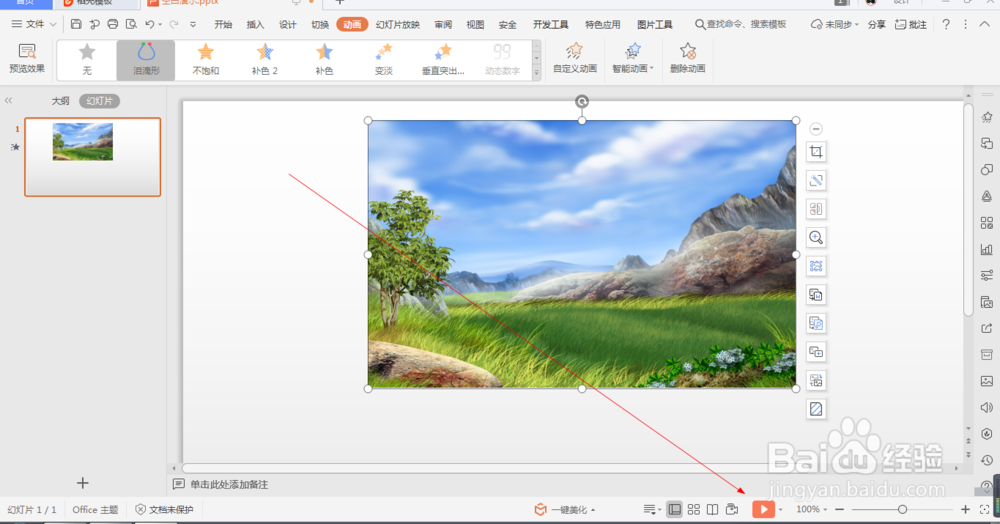
6、6.如图所示,将泪滴形动画应用到这个风景照片之后,我们点击箭头所指的“播放”按钮。
wps中如何设置图片的泪滴形动画(107)

7、7.如图所示,我们就可以看到这个图片就会以泪滴形动画的形式来展示出来了。

wps中如何设置图片的泪滴形动画(107)

  • Word怎么插入爆炸型1图片
  • 怎么进行PPT背景纹理设置?
  • PPT文字图案填充
  • 如何在ppt中给棱台添加绿色渐变样式
  • WPS 如何设置文本图案填充为深色上对角效果?
  • 热门搜索
    衢州旅游景点大全 如何怀孕 泰山医学院怎么样 笔记本打不开机怎么办 旅游产业发展 2016年奥运会在哪里举行 如何修改电脑开机密码 臭虫怎么杀 联通人工服务怎么打 沂蒙山在哪里