ppt怎么制作折线图? ppt动态折线图的制作方法

 时间:2026-02-15 10:04:03

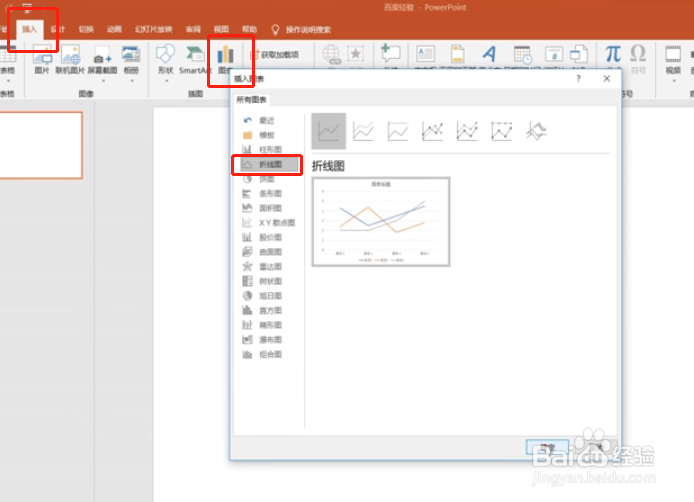
1、首先我们需要打开PPT软件,点击“插入”,然后点击图表,在弹出来的窗口中左侧选择“折线图”,然后直接点击下方确定。
ppt怎么制作折线图? ppt动态折线图的制作方法

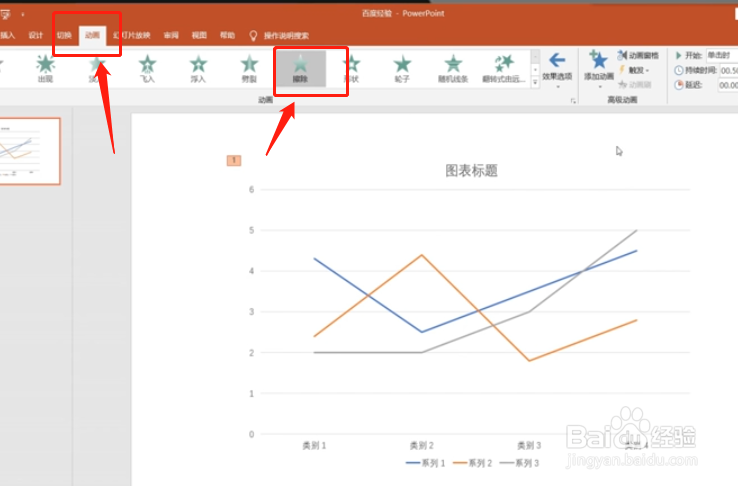
2、现在可以看到我们的页面已经添加了一个折线图表,现在我们点击上方菜单栏里的“动画”,然后选择合适的动画效果。
ppt怎么制作折线图? ppt动态折线图的制作方法

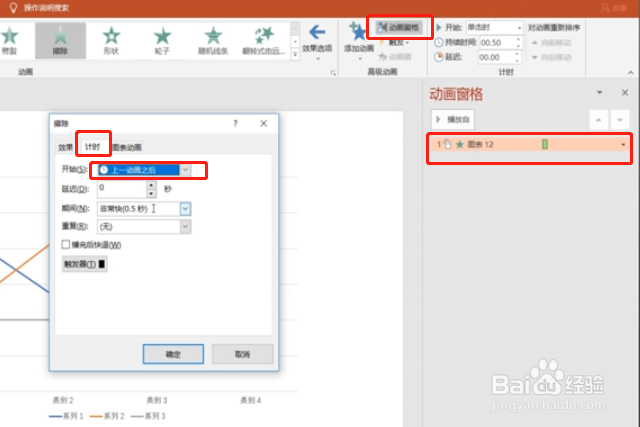
3、然后我们点击上边的“动画窗格”,在出现的小框中右键点击效果选项,在弹出的小窗口中选择“计时”,然后将开始改成上一动画之后。
ppt怎么制作折线图? ppt动态折线图的制作方法

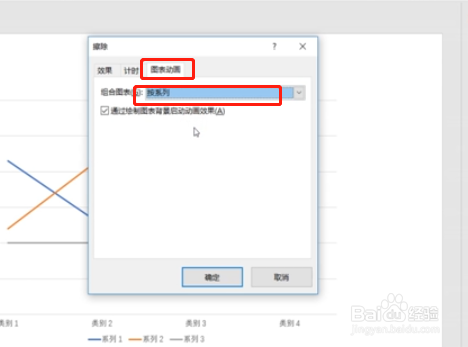
4、改完计时之后,我们需要再点击计时旁边的图表动画,将组合图表选择为“按系列”,最后点击确定即可,然后我们的图表就有了动画的效果了。
ppt怎么制作折线图? ppt动态折线图的制作方法

1、1.选择图表,选择折线图,选择动画,选择动画窗格,右键点击效果选项。

2.选择计时,将开始改成上一动画之后,选择图表动画,将组合图表选择为“按系列”。

  • PPT怎么制作动态折线图
  • PPT设置折线图中线条按次序出现,动画怎么设置
  • PPT怎么插入折线图
  • PPT中表格转图表的方法
  • 如何利用ppt制作动态折线图
  • 热门搜索
    四点底怎么打灬 大写七怎么写 马蜂蛰了怎么办 怎么说我不爱你 大便带血是怎么回事 烂牙痛怎么快速止痛 鸡腿怎么做 口气臭怎么办 宝贝用英语怎么说 xml文件怎么打开