PPT如何添加或设置轮子动画效果

 时间:2026-04-21 22:29:01

1、打开PPT文稿。

PPT如何添加或设置轮子动画效果

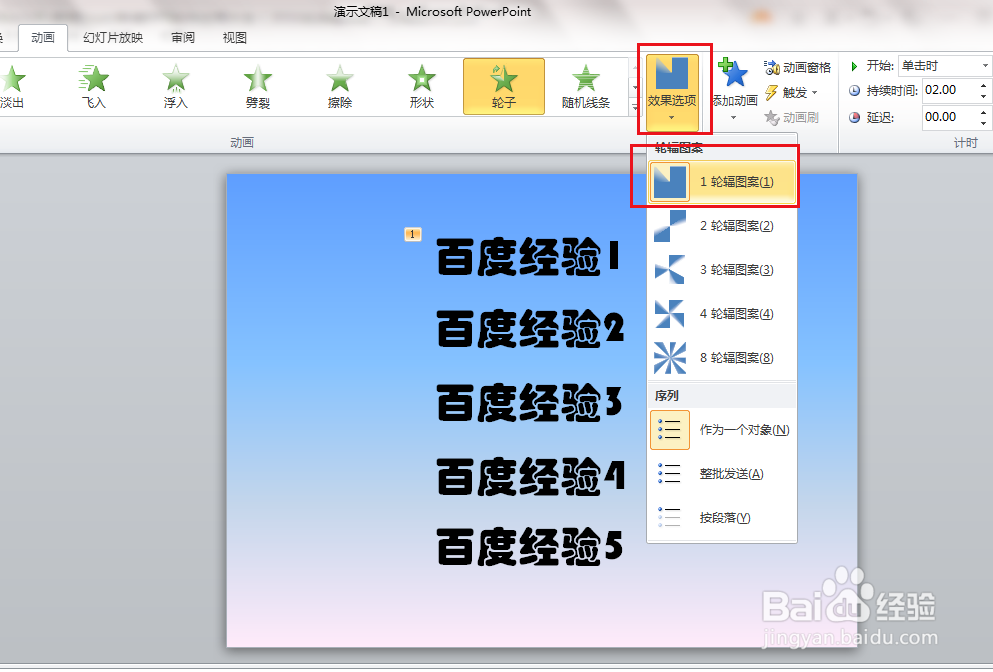
2、选中百度经验1文本框,点击动画,轮子。

PPT如何添加或设置轮子动画效果

3、再点击效果选项,选择1轮辐图案。

PPT如何添加或设置轮子动画效果

4、点击幻灯片放映,可以看到文本是从一个端点画弧出现。

PPT如何添加或设置轮子动画效果

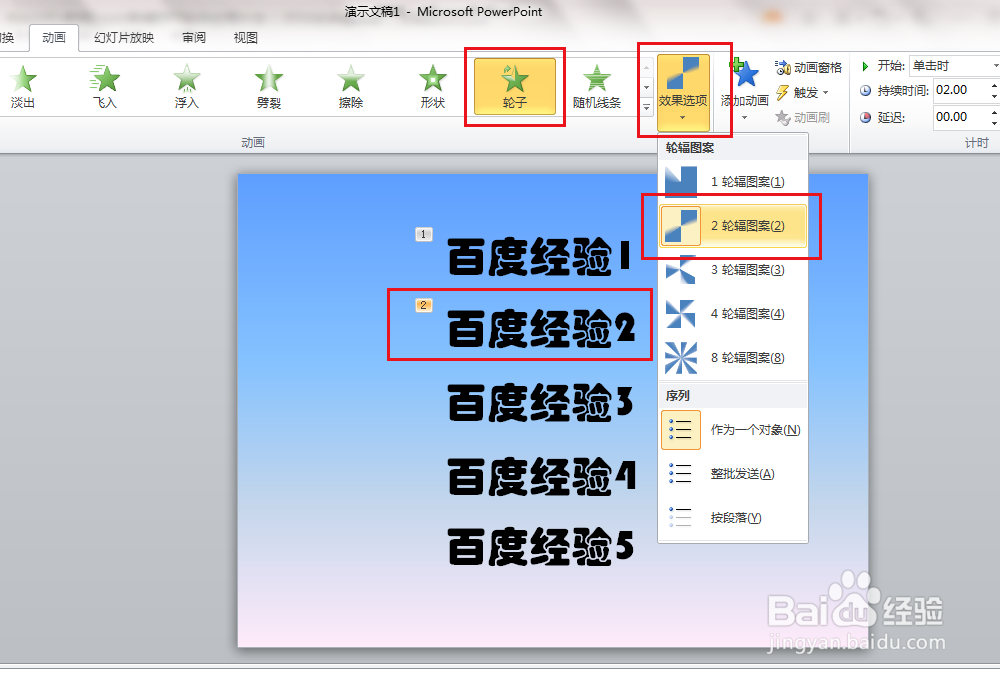
5、点击效果选项,选择2轮辐图案。

PPT如何添加或设置轮子动画效果

6、点击幻灯片放映,可以看到文本是从两个端点画弧出现。

PPT如何添加或设置轮子动画效果

7、点击效果选项,选择3轮辐图案。

PPT如何添加或设置轮子动画效果

8、点击幻灯片放映,可以看到文本是从三个端点画弧出现。

PPT如何添加或设置轮子动画效果

9、点击效果选项,选择4轮辐图案。

PPT如何添加或设置轮子动画效果

10、点击幻灯片放映,可以看到文本是从四个端点画弧出现。

PPT如何添加或设置轮子动画效果

11、点击效果选项,选择8轮辐图案。

PPT如何添加或设置轮子动画效果

12、点击幻灯片放映,可以看到文本是从八个端点画弧出现。

PPT如何添加或设置轮子动画效果

  • 幻灯片怎样设置随机线条的切换效果?
  • ppt如何设置百叶窗切换效果
  • 幻灯片版式怎么设置为垂直排列标题与文本
  • 如何将ppt幻灯片的版式改成带内容与标题
  • 自顶部飞入怎么设置
  • 热门搜索
    洛阳旅游年票 金鸡湖景区 诸暨旅游景点大全 美的抽油烟机怎么样 怎么查别人的ip地址 旅游电子商务 三清山旅游攻略 母乳常温可以放多久 开机密码忘记怎么办 河南宝泉旅游度假区