CAD拉伸工具使用教程

 时间:2024-10-12 13:13:03

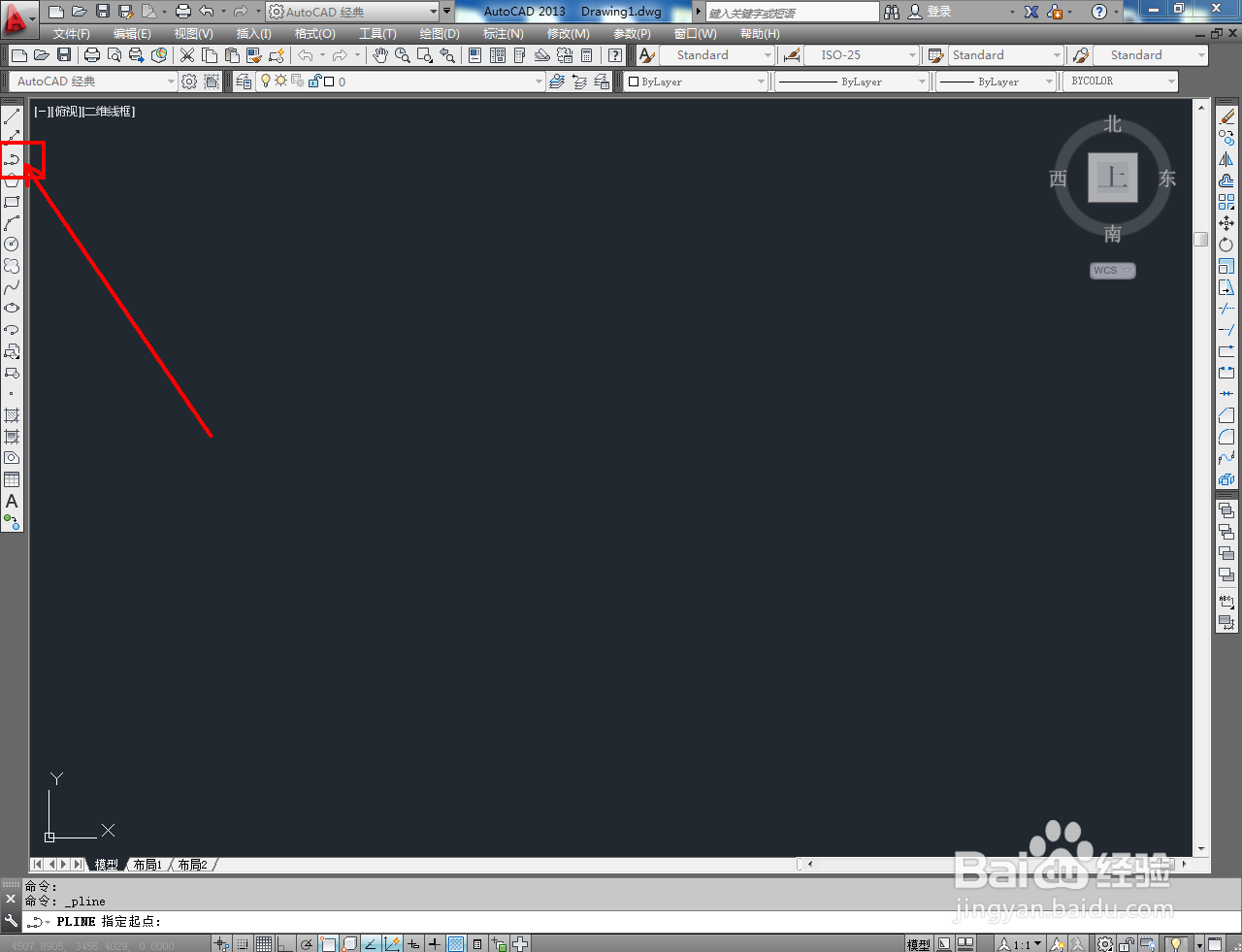
1、打开AutoCAD 2013软件,进入软件作图界面;
CAD拉伸工具使用教程

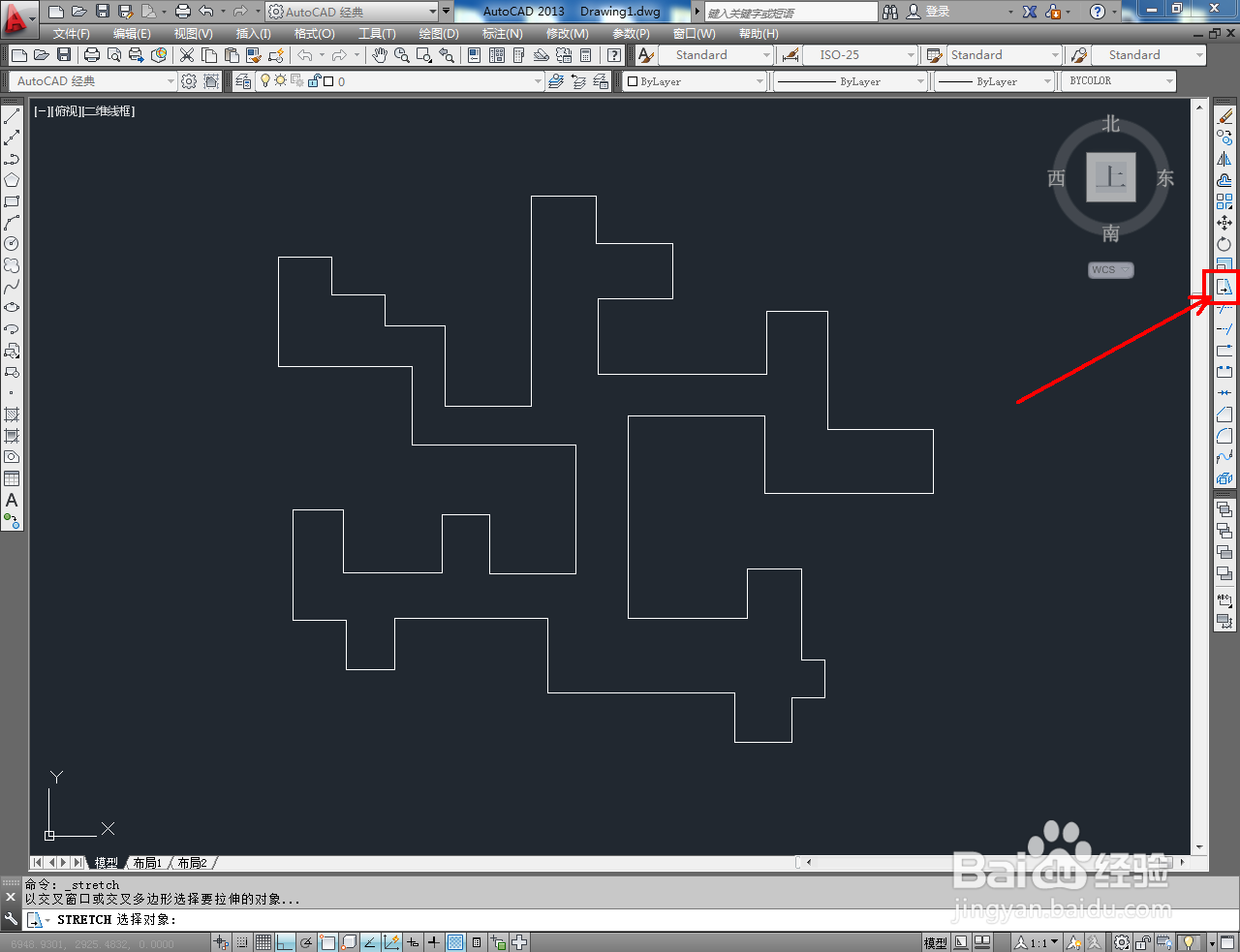
2、点击【多段线工具】,按图示绘制一个需要进行拉伸的多段线图案(如图所示);
CAD拉伸工具使用教程CAD拉伸工具使用教程CAD拉伸工具使用教程

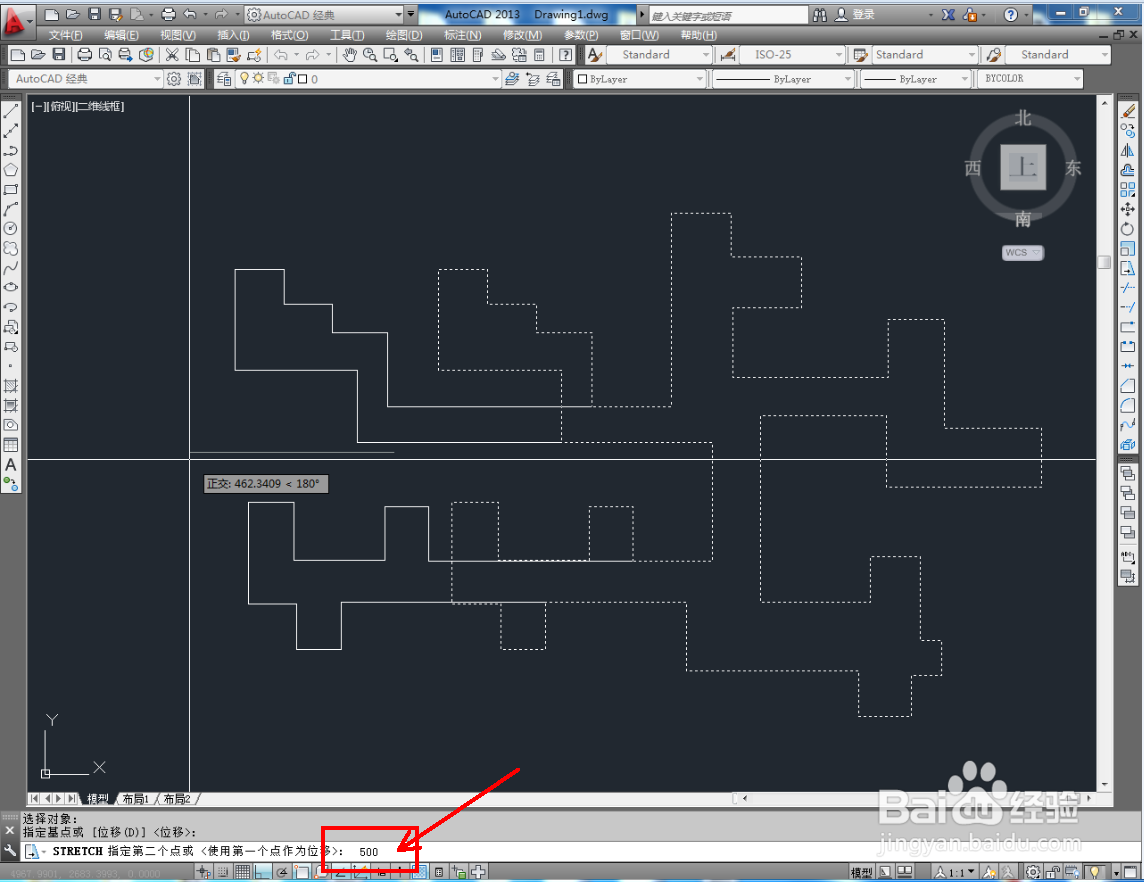
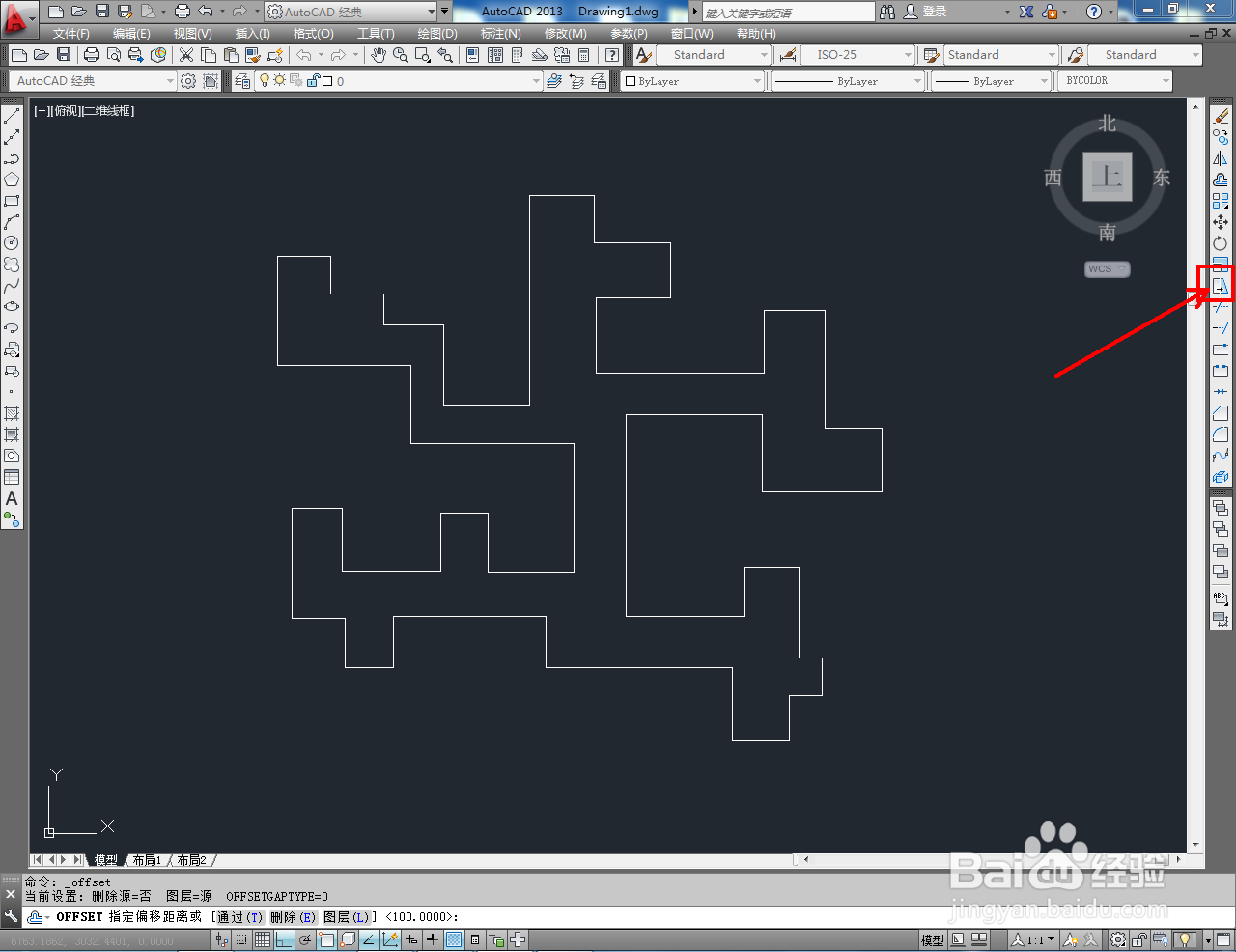
3、点击右边工具栏中的【拉伸工具】,按图示框选图案局部的部位后,鼠标向延伸方向移动并在命令栏中输入移动数值,完成局部区域的延伸操作;
CAD拉伸工具使用教程CAD拉伸工具使用教程CAD拉伸工具使用教程CAD拉伸工具使用教程

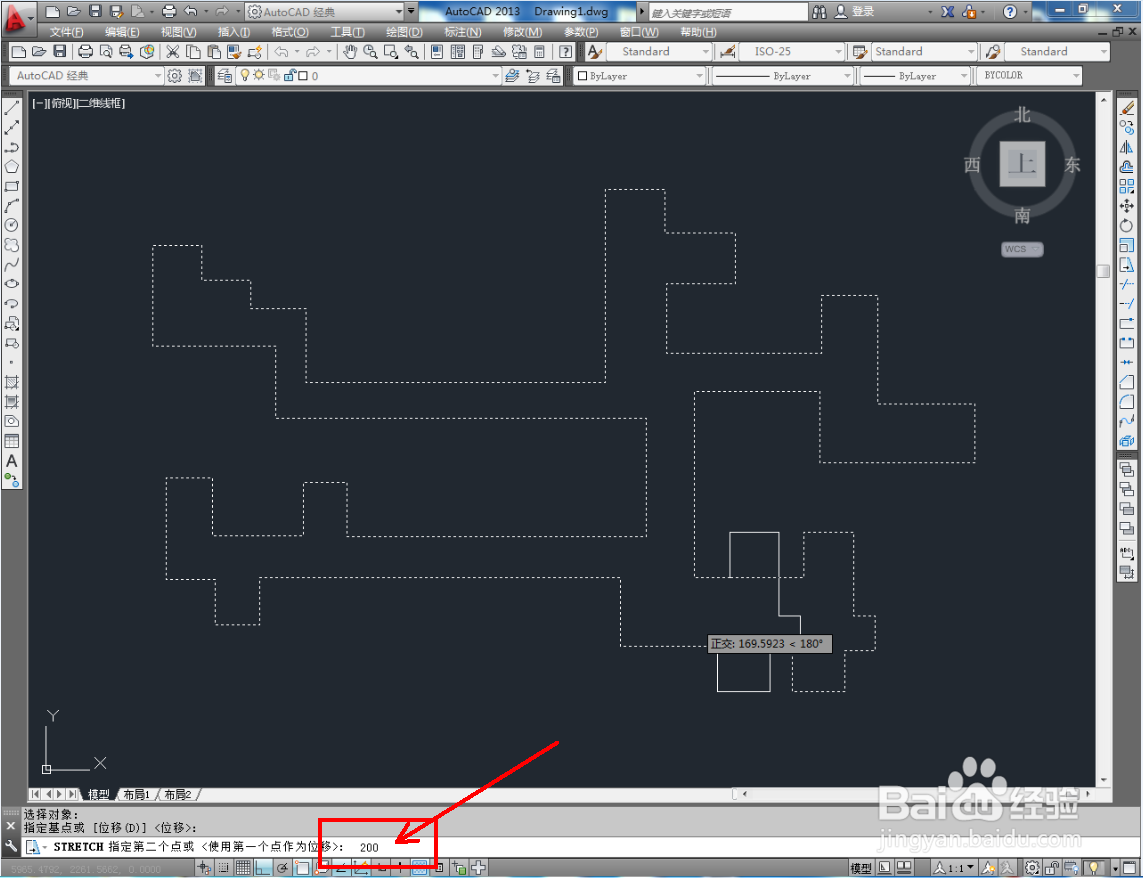
4、点击右边工具栏中的【拉伸工具】,按图示框选图案整体的部位后,鼠标向延伸方向移动并在命令栏中输入移动数值,完成所选整体区域的延伸操作;

CAD拉伸工具使用教程CAD拉伸工具使用教程CAD拉伸工具使用教程CAD拉伸工具使用教程CAD拉伸工具使用教程CAD拉伸工具使用教程CAD拉伸工具使用教程CAD拉伸工具使用教程

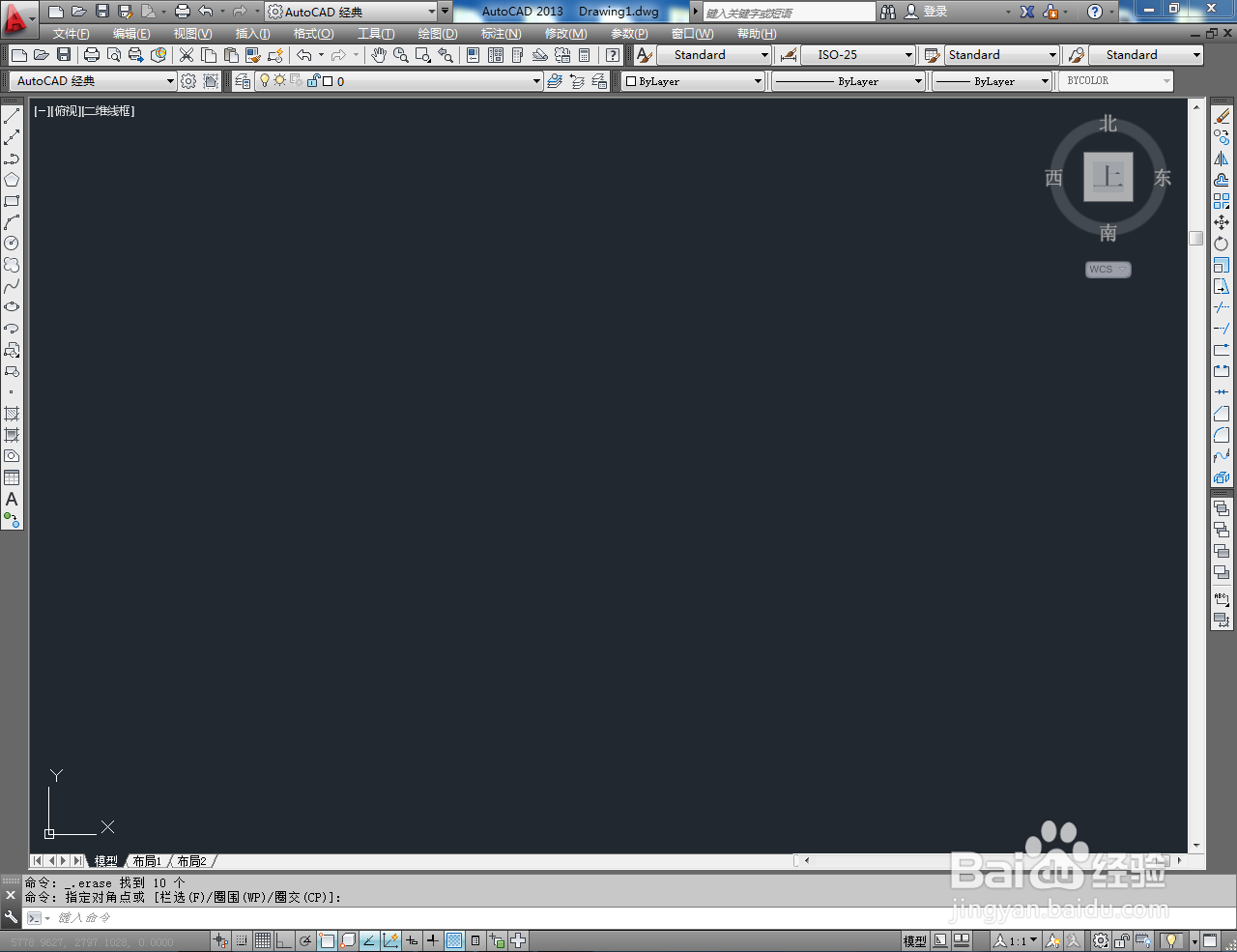
5、最后,使用拉伸工具对图案进行进一步调整即可。以上就是关于CAD拉伸工具使用方法的所有介绍。

CAD拉伸工具使用教程CAD拉伸工具使用教程CAD拉伸工具使用教程CAD拉伸工具使用教程CAD拉伸工具使用教程
  • CAD如何保存文件类型为DWG格式
  • CAD怎么绘制六边形?
  • CAD为什么不显示线宽?
  • cad高版本怎么转换成低版本
  • cad线宽加粗后不显示不出来
  • 热门搜索
    配方法 手机丢失支付宝怎么办 怎么改照片格式 淘宝关键词怎么设置 亲吻视频大全 微信头像大全 猪肘子的家常做法 市场细分的方法 华中师范大学怎么样 胆囊炎的治疗方法