1、电脑打开我们的Word文档,我们插入一张图片。

2、这是一张城市主题的图片。选中图片,点击菜单栏图片格式,找到“裁剪”。

3、点击裁剪为形状,我们选择一颗心。

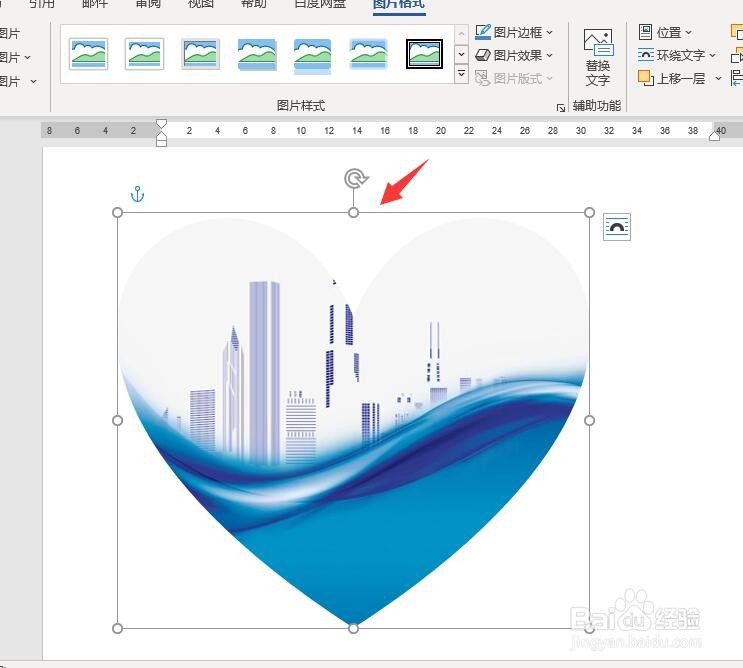
4、我们的图片就被裁成一颗心的形状了。这颗心看上去不是一颗正心,我们看它的边框活动,还是可以调节的。

5、拖动上边的小圈,把图片拉高一点,现在看上去就好多了。
所以呢,一次裁剪之后,我们后续还可以做很多完善的哦。
时间:2026-05-01 14:20:56
1、电脑打开我们的Word文档,我们插入一张图片。
2、这是一张城市主题的图片。选中图片,点击菜单栏图片格式,找到“裁剪”。
3、点击裁剪为形状,我们选择一颗心。
4、我们的图片就被裁成一颗心的形状了。这颗心看上去不是一颗正心,我们看它的边框活动,还是可以调节的。
5、拖动上边的小圈,把图片拉高一点,现在看上去就好多了。
所以呢,一次裁剪之后,我们后续还可以做很多完善的哦。
