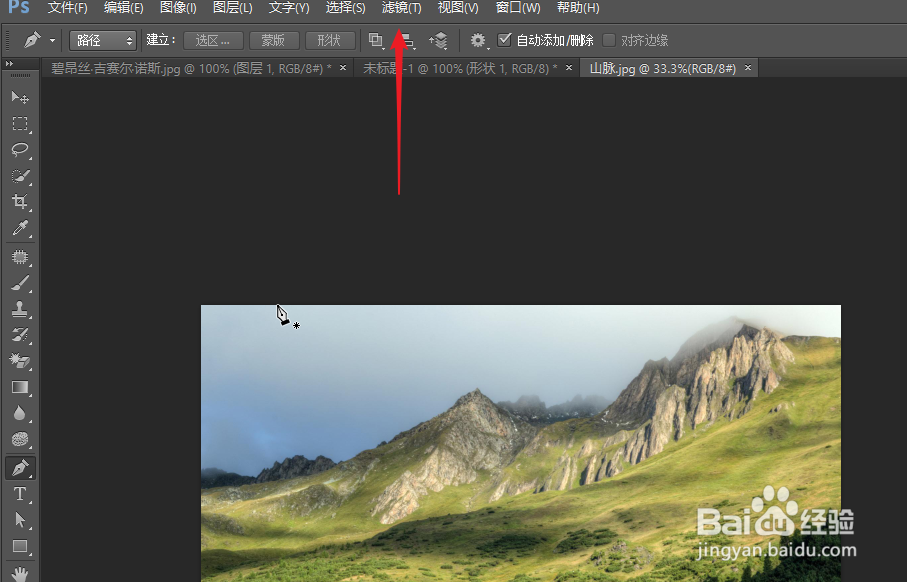
1、选择一张山脉的图片,在菜单栏中选择箭头所指滤镜。
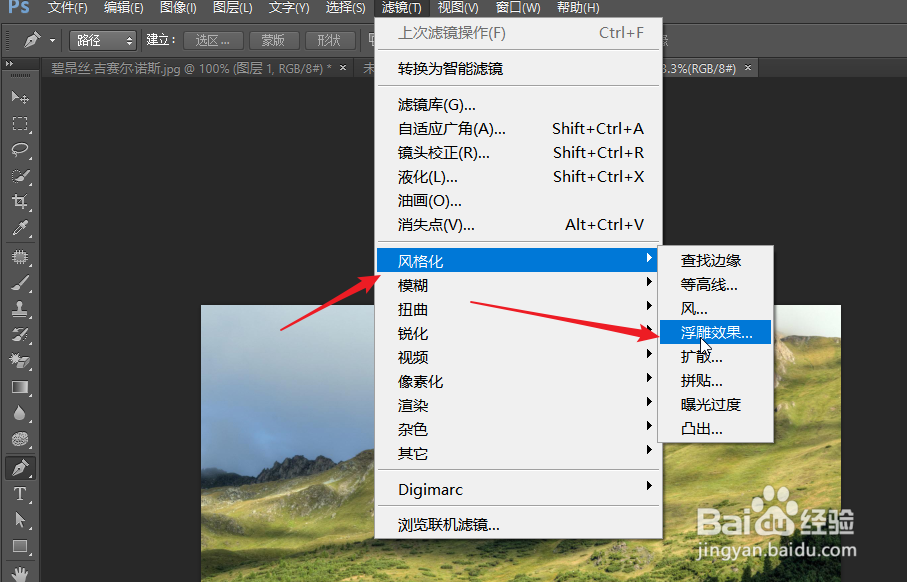
2、在展开的滤镜菜单中,选择风格化,然后在空格画的子选项中选择浮雕效果。
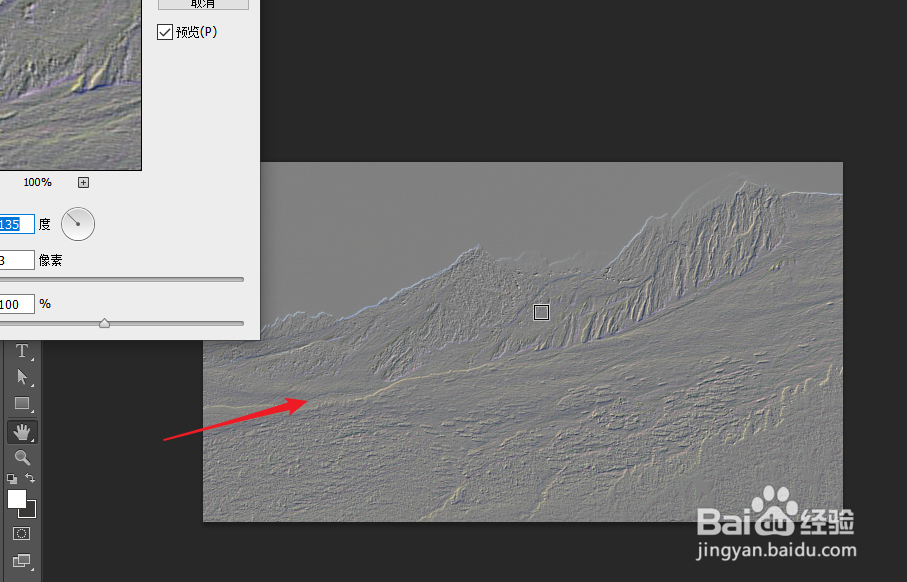
3、我们可以看到下图中的山脉图片变成了壁画的样式,是十分浅显。
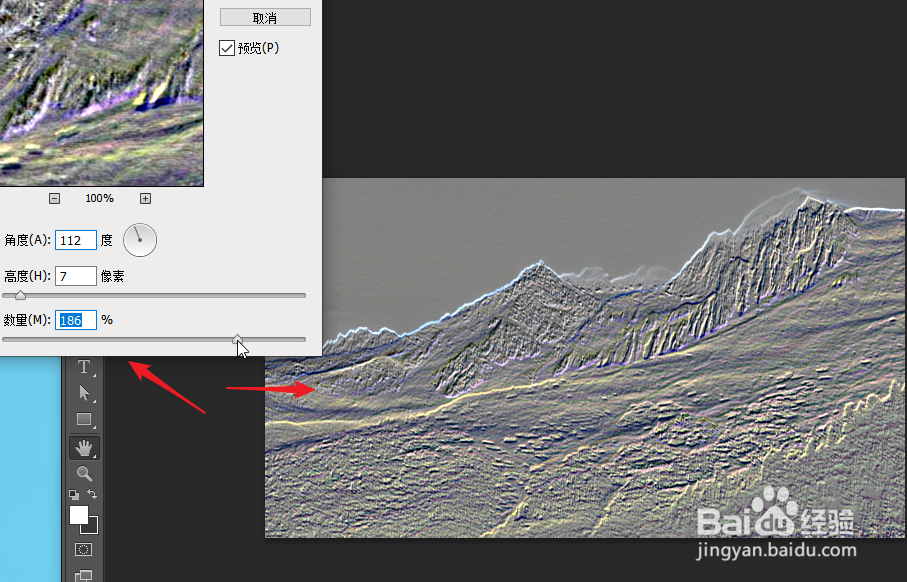
4、在浮雕效果对话框中,可以在表盘上点击更改它的角度。使其更加立体。

5、除此之外,我们还可以提高它的高度,下图增加到7像素后,更加立体明显。

6、可以调整数量,调整完成之后,点击右上角确定。我们还可以在这个壁画上添加浮雕类型的文字。
时间:2026-04-23 15:27:09
1、选择一张山脉的图片,在菜单栏中选择箭头所指滤镜。
2、在展开的滤镜菜单中,选择风格化,然后在空格画的子选项中选择浮雕效果。
3、我们可以看到下图中的山脉图片变成了壁画的样式,是十分浅显。
4、在浮雕效果对话框中,可以在表盘上点击更改它的角度。使其更加立体。
5、除此之外,我们还可以提高它的高度,下图增加到7像素后,更加立体明显。
6、可以调整数量,调整完成之后,点击右上角确定。我们还可以在这个壁画上添加浮雕类型的文字。
