win10如何添加叙利亚语补充字体?

 时间:2026-04-25 02:43:12

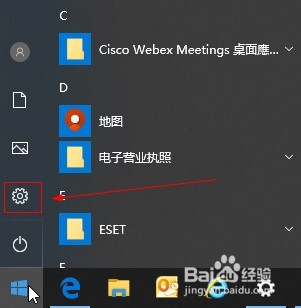
1、点击开始菜单,选择设置选项。

win10如何添加叙利亚语补充字体?

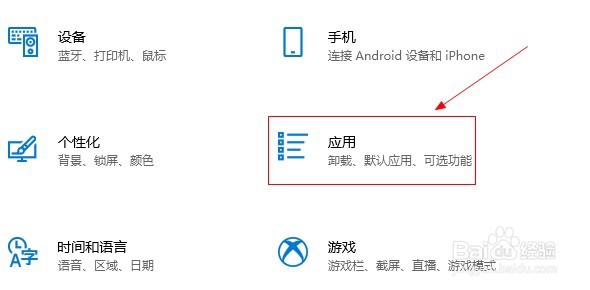
2、选择应用选项。

win10如何添加叙利亚语补充字体?

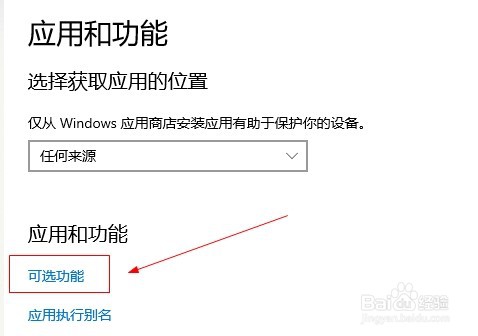
3、选择可选功能选项。

win10如何添加叙利亚语补充字体?

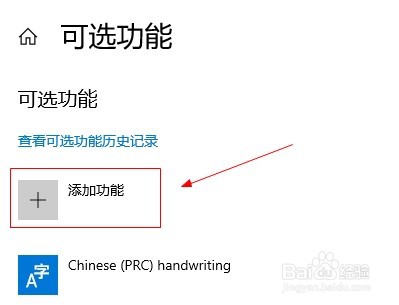
4、点击添加功能按钮。

win10如何添加叙利亚语补充字体?

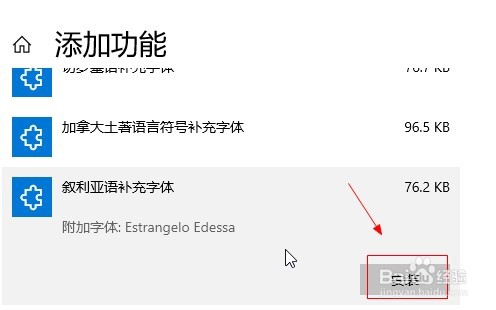
5、选择叙利亚语补充字体选项,点击下面的安装按钮。

win10如何添加叙利亚语补充字体?

6、回到可选功能窗口,等待安装进度完成。

win10如何添加叙利亚语补充字体?

  • win10如何添加繁体中文补充字体?
  • win10怎么添加字体
  • win10如何添加字体的教程
  • win10添加字体在哪里
  • win10如何添加泰语补充字体?
  • 热门搜索
    汽车轮胎知识 三七粉什么时间吃最好 知识竞赛 猴赛雷什么意思 白瓜子的功效与作用 什么是药学 硫磺皂的作用与功效 bubble什么意思 匹克运动 姜粉的功效与作用