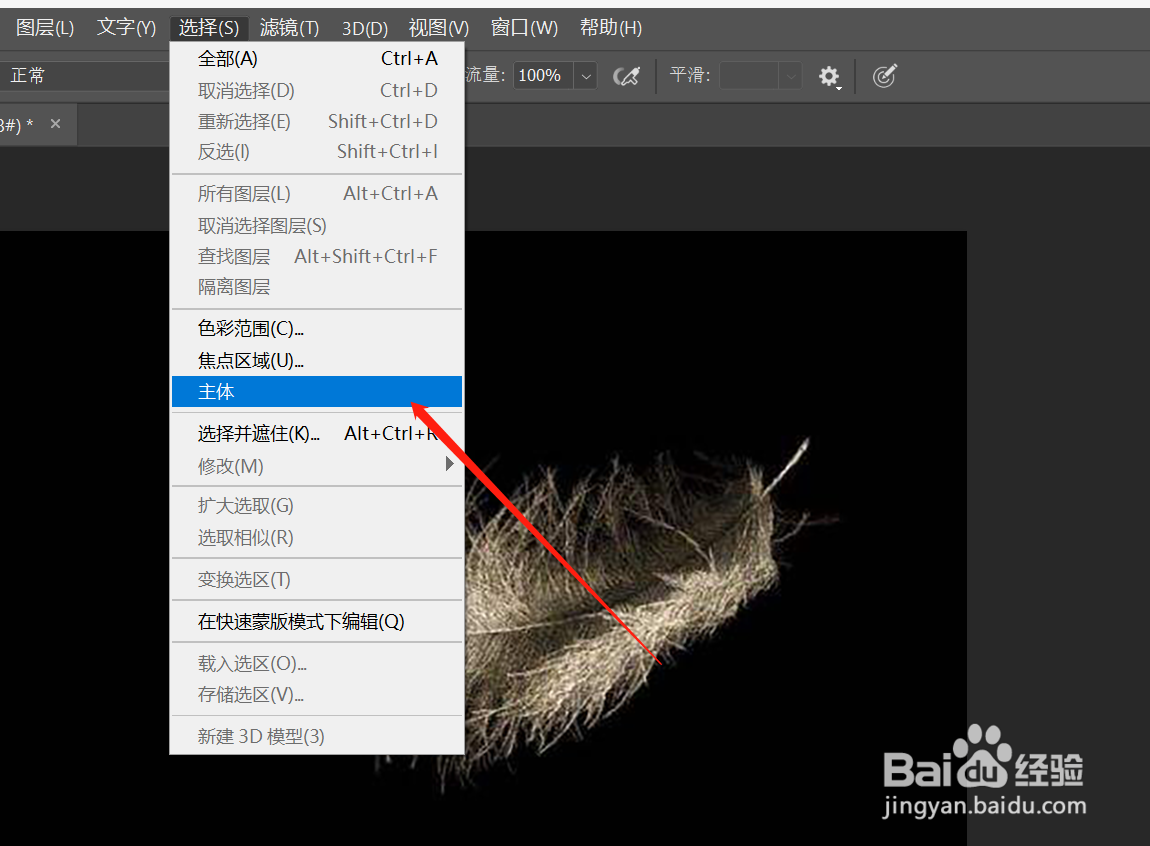
1、打开羽毛图片,点击菜单栏的选择;

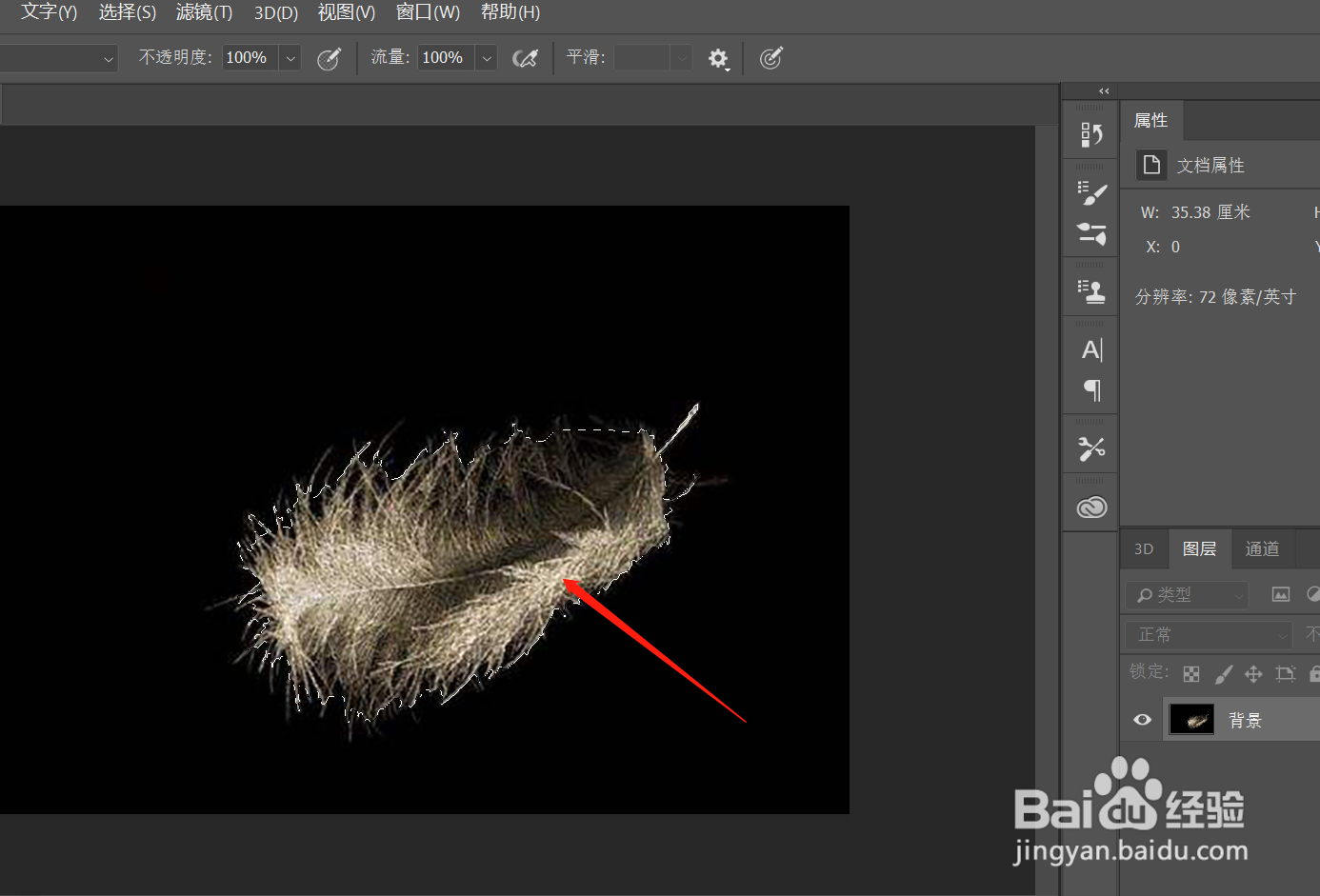
2、点击主体,自动选中羽毛大体部分;
3、点击菜单选择——选择并遮住,将视图模式设置为“叠加”;

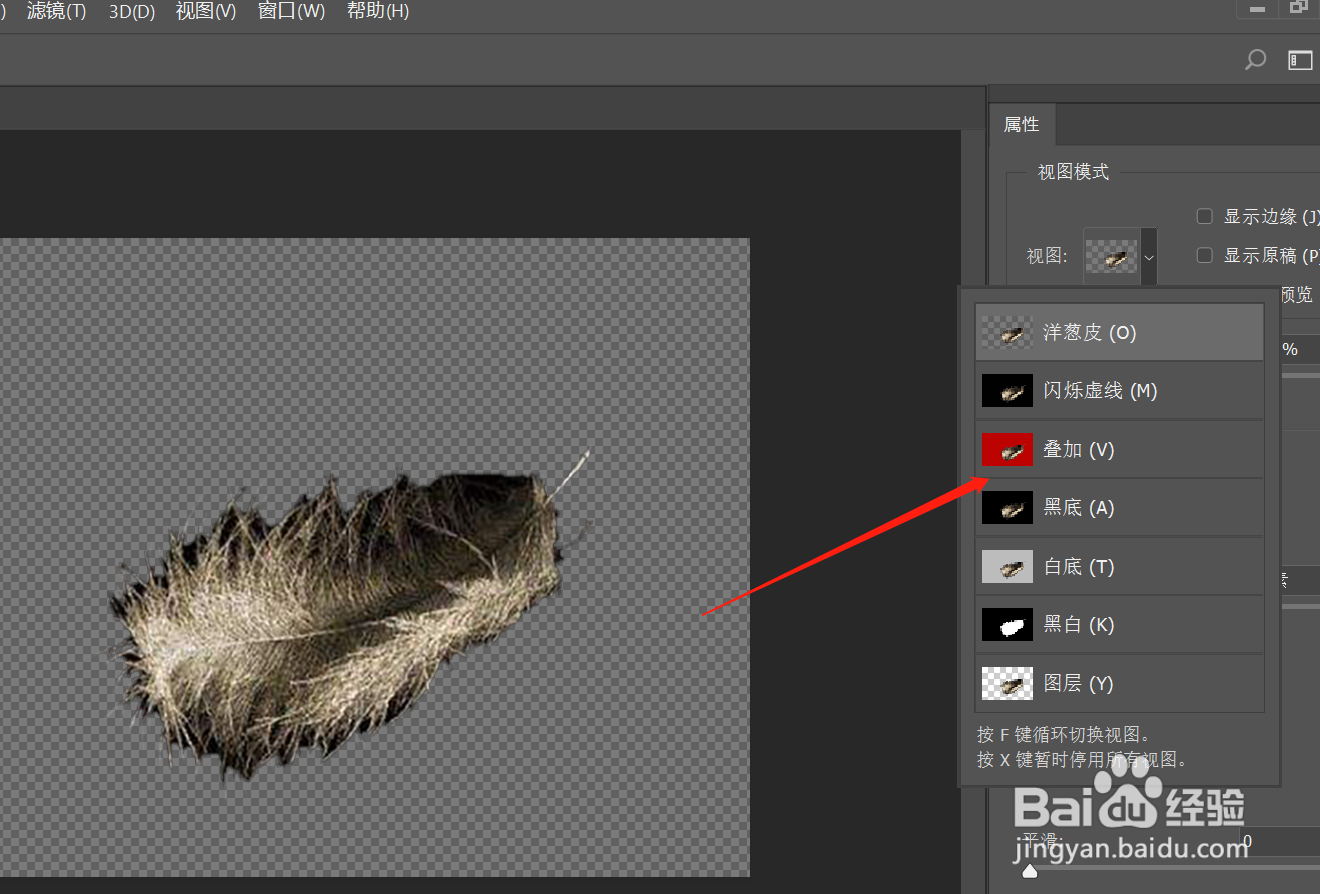
4、勾选智能半径;

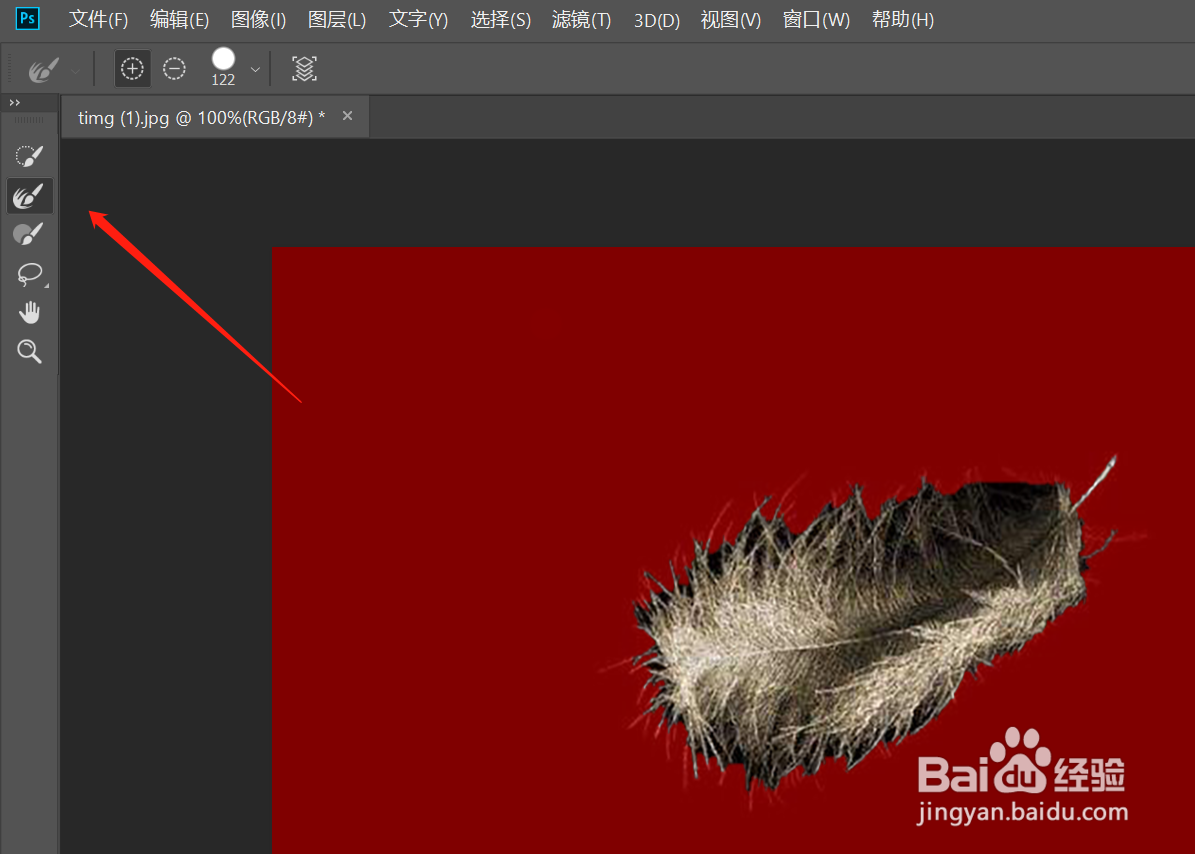
5、选择调整边缘画笔工具,对羽毛没有选中的边缘部分涂抹(也就是黑色区域),点击确定;

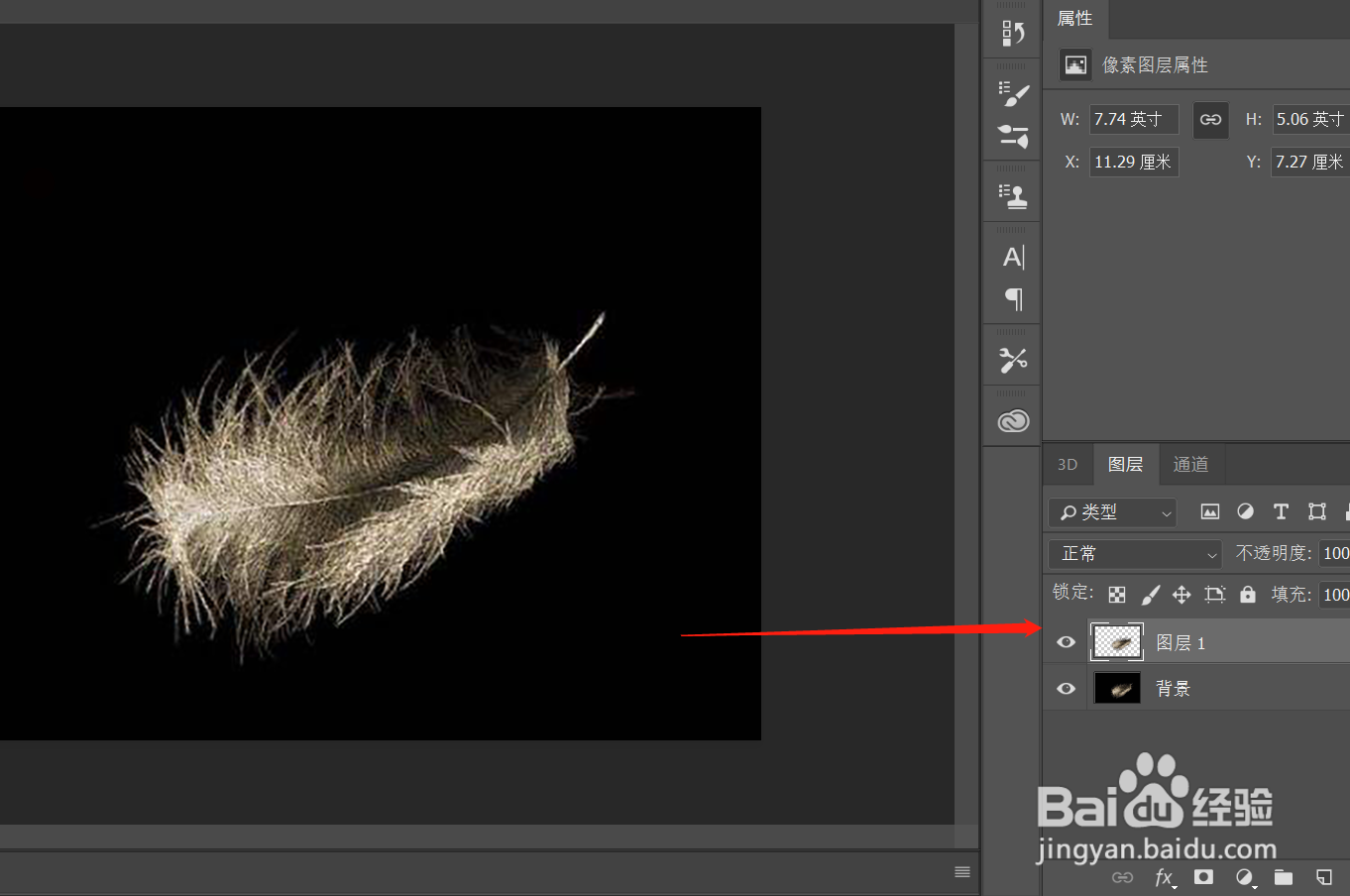
6、按下CTRL+J复制羽毛图层,将背景图层隐藏,就能看到扣出的羽毛了。

时间:2026-02-13 18:51:38
1、打开羽毛图片,点击菜单栏的选择;
2、点击主体,自动选中羽毛大体部分;
3、点击菜单选择——选择并遮住,将视图模式设置为“叠加”;
4、勾选智能半径;
5、选择调整边缘画笔工具,对羽毛没有选中的边缘部分涂抹(也就是黑色区域),点击确定;
6、按下CTRL+J复制羽毛图层,将背景图层隐藏,就能看到扣出的羽毛了。
