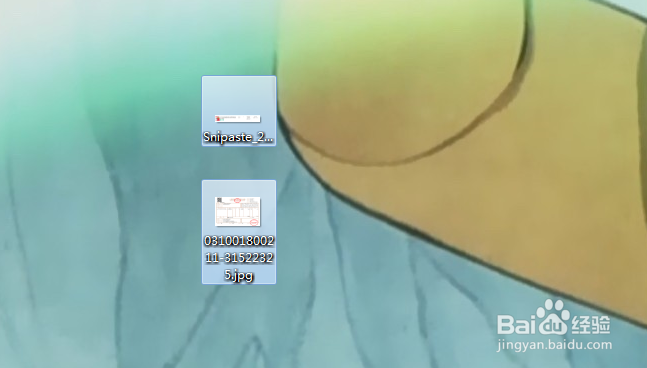
1、一起选中要打印的多张图片
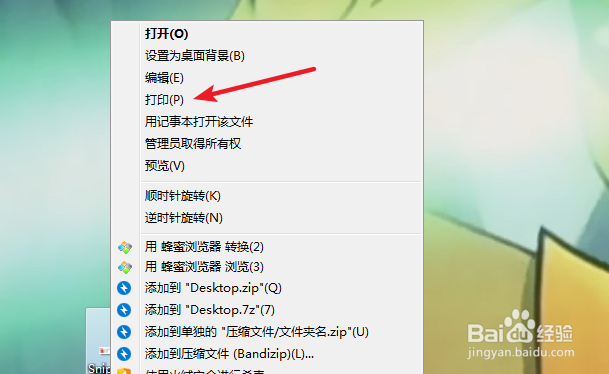
2、右击鼠标选择菜单“打印”
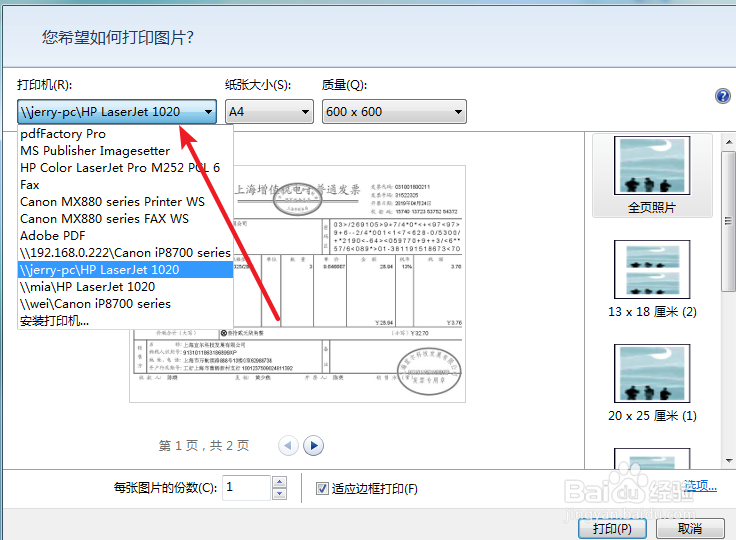
3、选择正确的打印机与纸张尺寸
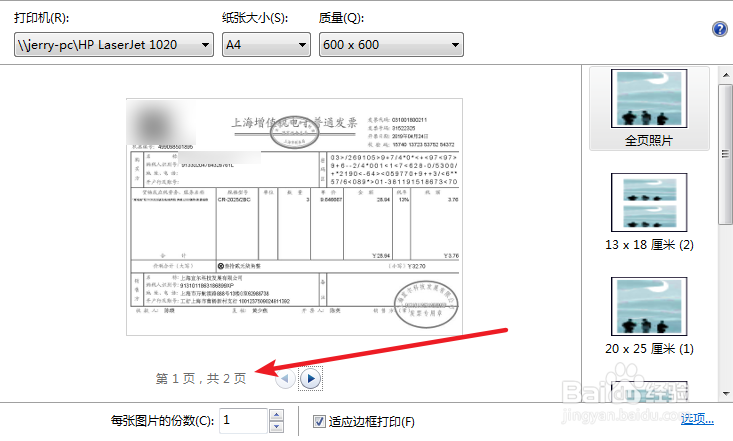
4、现在我是一起打印2张图片,默认的状态下直接打印还是会打印成2张的。
5、在右边的布局中选择2张图片的样式,除了2张的还有4张、9张等,我这只需要打印2张图片所以选择了2张图片这种。此时打印的页数中也变成了1张。
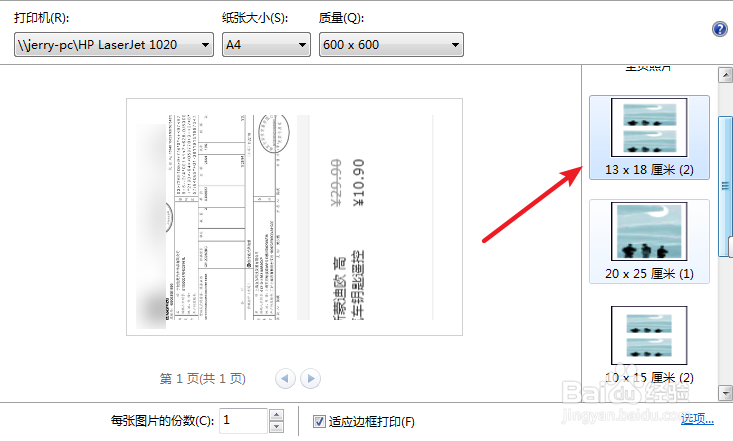
6、这样就设置好可以让2张图片一起打印在一张纸上了,但发现2张图片的内容被重叠了,把“适应边框打印”的勾选取消掉,这样2张图片就上下分开了。
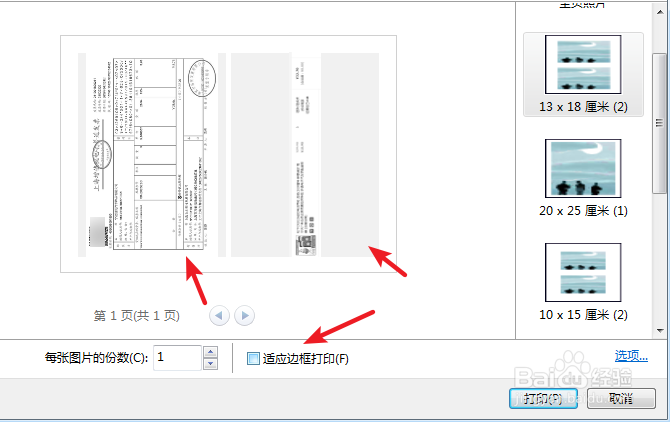
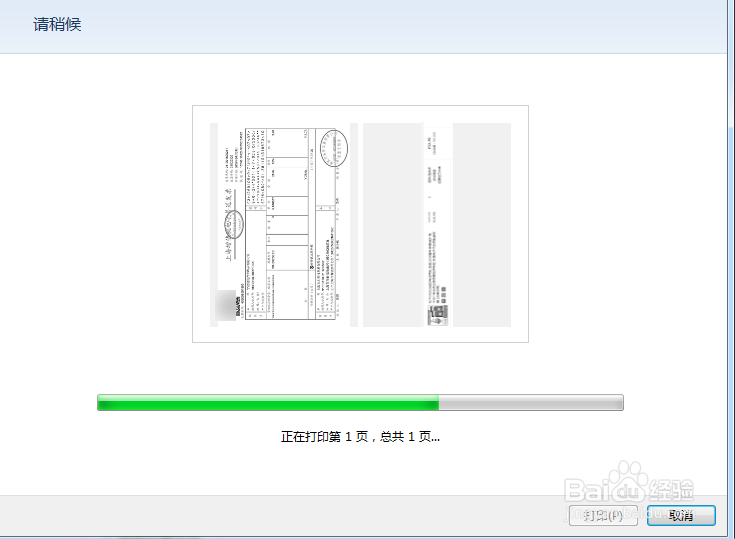
7、点击打印按钮,查看一下打印出来的效果吧。
时间:2026-02-14 09:18:07
1、一起选中要打印的多张图片
2、右击鼠标选择菜单“打印”
3、选择正确的打印机与纸张尺寸
4、现在我是一起打印2张图片,默认的状态下直接打印还是会打印成2张的。
5、在右边的布局中选择2张图片的样式,除了2张的还有4张、9张等,我这只需要打印2张图片所以选择了2张图片这种。此时打印的页数中也变成了1张。
6、这样就设置好可以让2张图片一起打印在一张纸上了,但发现2张图片的内容被重叠了,把“适应边框打印”的勾选取消掉,这样2张图片就上下分开了。
7、点击打印按钮,查看一下打印出来的效果吧。
