1、依次执行:“文件>打开”选项,打开需要处理的素材图片。

2、找到“图像>调整>曲线”选项,对图像添加调整曲线命令。
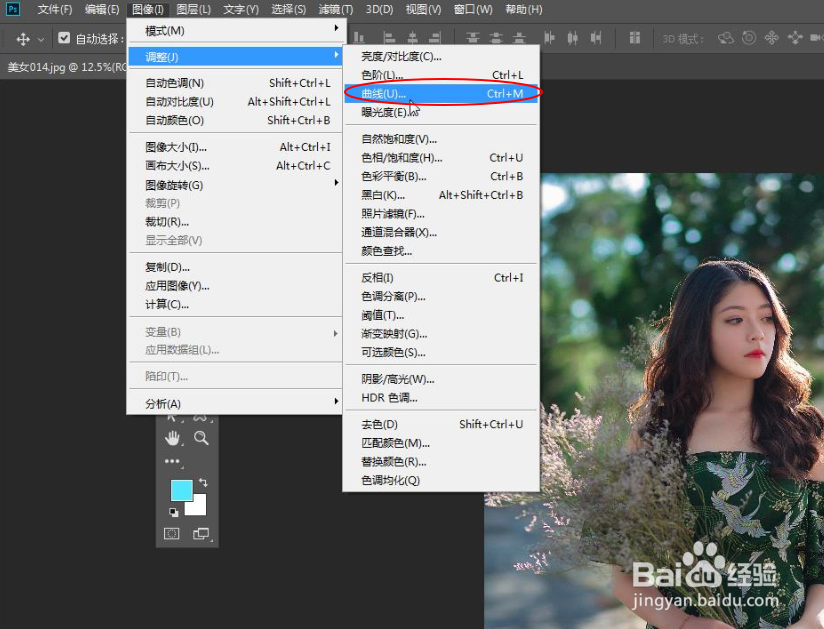
3、将曲线调整为S形,使画面的对比度更加明显。

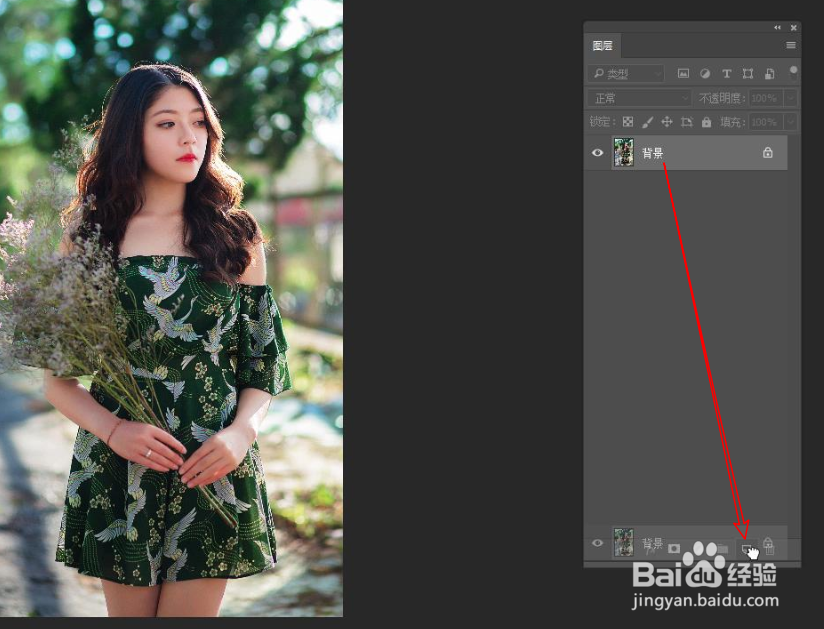
4、选择背景图层,拖拽素材图片至新建图层,建立新的图层。
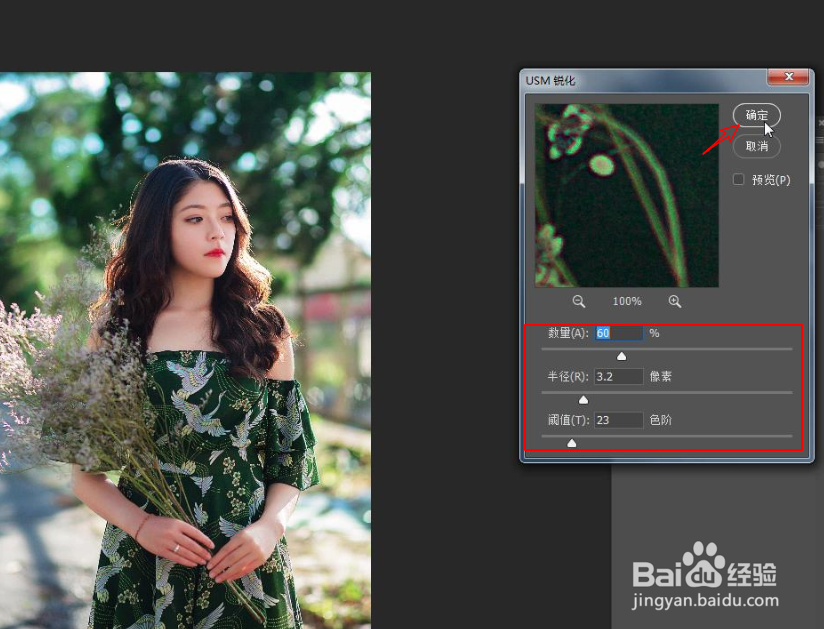
5、依次执行:“滤镜>锐化>USM 锐化”选项,为图像添加锐化效果。

6、在弹出的“USM 锐化”窗口,调整图像的锐化程度。
7、最终效果,如下图所示。

时间:2026-04-22 05:37:23
1、依次执行:“文件>打开”选项,打开需要处理的素材图片。
2、找到“图像>调整>曲线”选项,对图像添加调整曲线命令。
3、将曲线调整为S形,使画面的对比度更加明显。
4、选择背景图层,拖拽素材图片至新建图层,建立新的图层。
5、依次执行:“滤镜>锐化>USM 锐化”选项,为图像添加锐化效果。
6、在弹出的“USM 锐化”窗口,调整图像的锐化程度。
7、最终效果,如下图所示。
