1、打开电脑,点击电脑桌面右下角任务栏网络图标,并点击"打开网络和共享中心"按钮。


3、点击"本地连接"状态窗口下方的【属性(P)】按钮,进入"本地连接"属性窗口。

4、首先选中"Internet 协议版本4(TCP/IPv4)"选项,然后点击【属性(R)】按钮,进入网络配置窗口。

5、在网络配置窗口里,你可以选择"自动获得IP地址(o)"或者是"使用下面的IP地址(s)"。
6、如果你对自己的IP网段和DNS服务器地址不清楚,可以用"自动获得IP地址(o)"的设置方式,如下图。
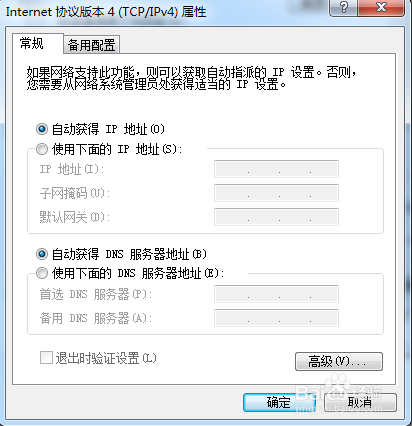
7、如果你清楚自己的IP网段和DNS服务器地址,可以用"使用下面的IP地址(s)"设置方式,如下图。
7.1 把"IP地址(I)"改成你自己想设置的IP地址192.168.xxx.xxx
7.2 子网掩码(U):255.255.255.0
7.3 默认网关(D):192.168.xxx.1

8、设置完成后,点击【确定】提交设置,返回上一层窗口继续点击【确定】按钮保存设置。至此,Win7系统的网络配置就介绍完了,读者按照上述的步骤操作便可以进行路由器的配置实现上网。
