WPS表格如何将数字转换为横杠显示

 时间:2026-04-23 18:09:53

1、首先,我们单击数量下的0,单击右键选择设置单元格格式。

WPS表格如何将数字转换为横杠显示

2、弹出单元格格式的对话框,在分类里选择最下面的自定义,在类型里选择下图里的通用类型,单击确定。

WPS表格如何将数字转换为横杠显示

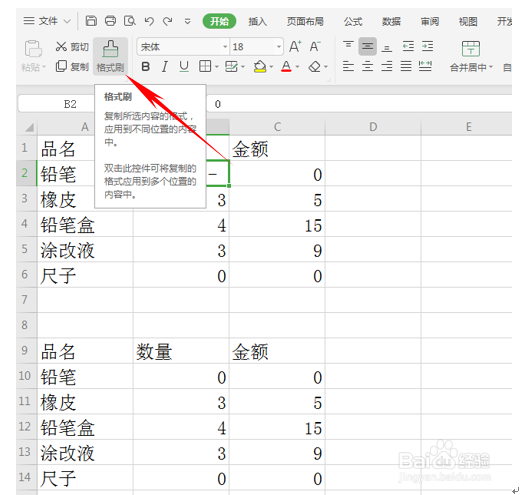
3、然后数量就变为了一个横杠,在这里我们也可以利用格式刷来将其他的0都变成横杠。
WPS表格如何将数字转换为横杠显示

4、然后我们也可以在金额栏里批量添加¥符号,我们如果不想利用格式刷来操作,我们可以按住Ctrl键选择金额的单元格,单击右键,选择设置单元格格式。

WPS表格如何将数字转换为横杠显示

5、弹出对话框,在分类下选择自定义,在类型里选择下图的通用格式,单击确定。

WPS表格如何将数字转换为横杠显示

6、这样,金额下的单元格就已经批量添加上了¥号。

WPS表格如何将数字转换为横杠显示

  • 如何设置excel数值为0不显示
  • 在EXCEL中如何在输入内容时单元格自动添加边框
  • Excel怎么把0值换成横杠
  • Excel怎么使用“定位”功能快速在单元格中切换
  • 表格怎么设置自动添加单位
  • 热门搜索
    晒黑了怎么快速变白 高清风景图片大全 端午节手抄报句子大全 丰田塞纳怎么样 上海最好吃的蛋糕 橡皮树的养殖方法和注意事项 粤菜家常菜谱大全 治疗痛风的最佳方法 手撕包菜的家常做法 如何煮牛肉好吃