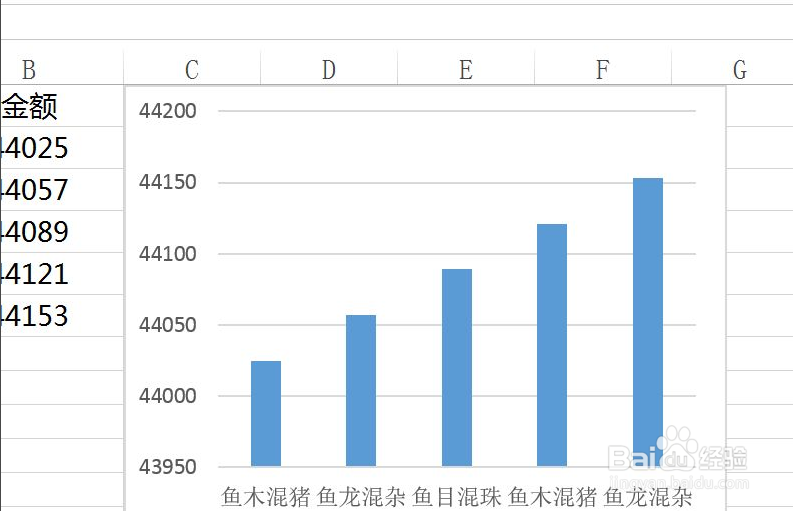
1、Excel中已经做好了图表,如下图所示,将纵坐标轴改为万为单位。
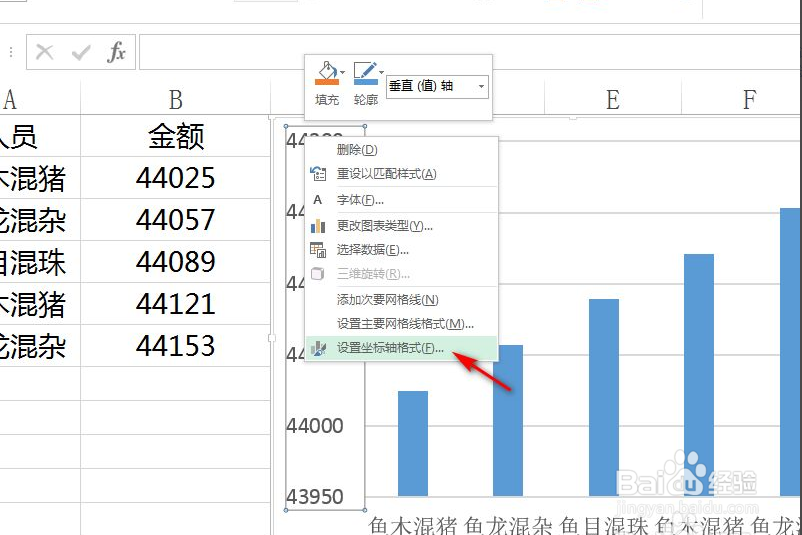
2、右键点击纵坐标轴,选择“设置坐标轴格式”,如下图所示。
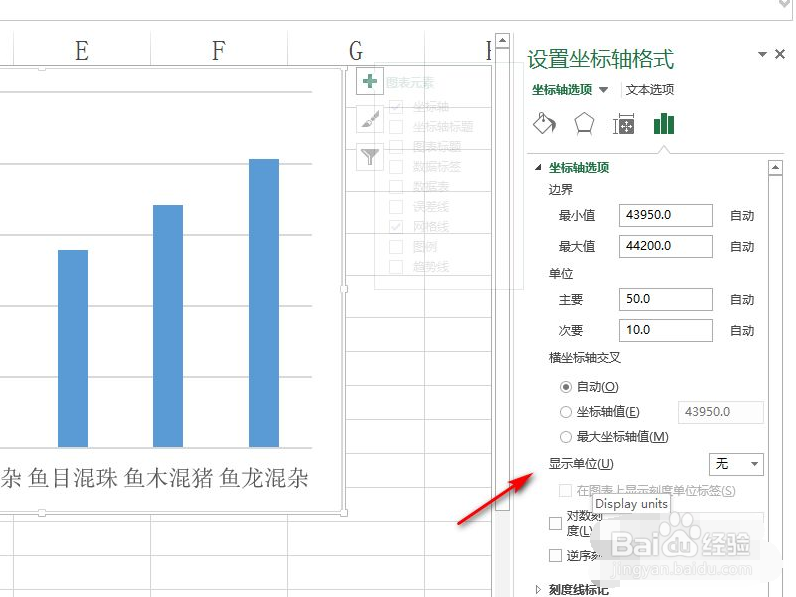
3、从右侧列表中找到“显示单位”,如下图所示。
4、在下拉列表中选择“10000”,如下图所示。
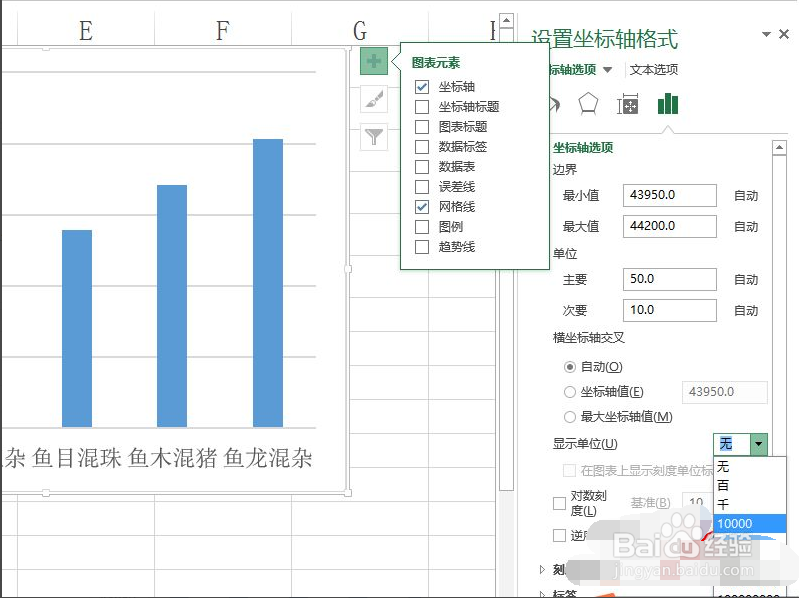
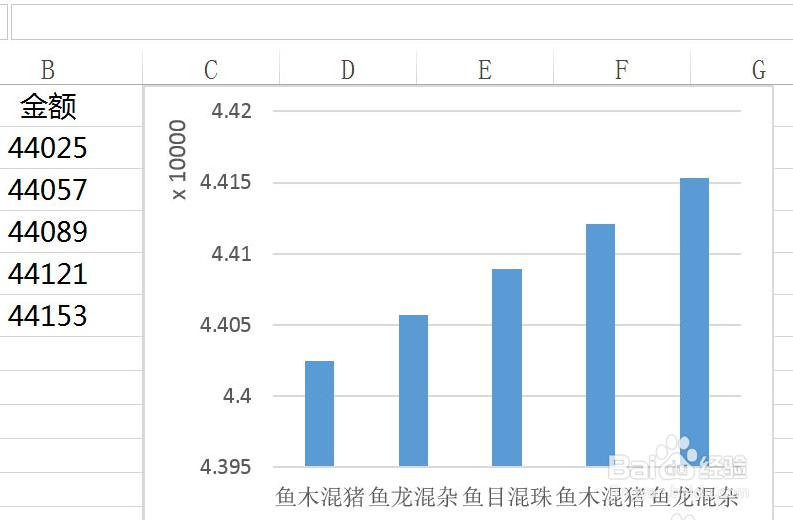
5、这样,图表中纵坐标轴单位就设置成了10000,结果如下图所示。
时间:2026-04-22 10:17:50
1、Excel中已经做好了图表,如下图所示,将纵坐标轴改为万为单位。
2、右键点击纵坐标轴,选择“设置坐标轴格式”,如下图所示。
3、从右侧列表中找到“显示单位”,如下图所示。
4、在下拉列表中选择“10000”,如下图所示。
5、这样,图表中纵坐标轴单位就设置成了10000,结果如下图所示。
