1、下面是一组随机数据(如图);

2、下面计算这组数据的和,在单元格输入公式“=SUM(B2:B9)”(如图);
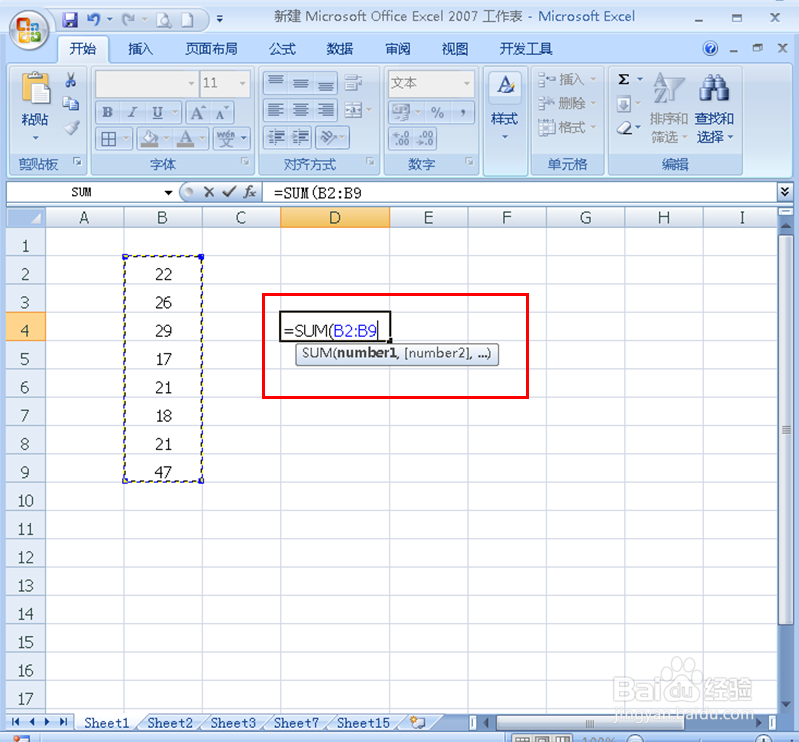
3、点击enter键后并没有计算出值,仍然显示的是公式(如图);
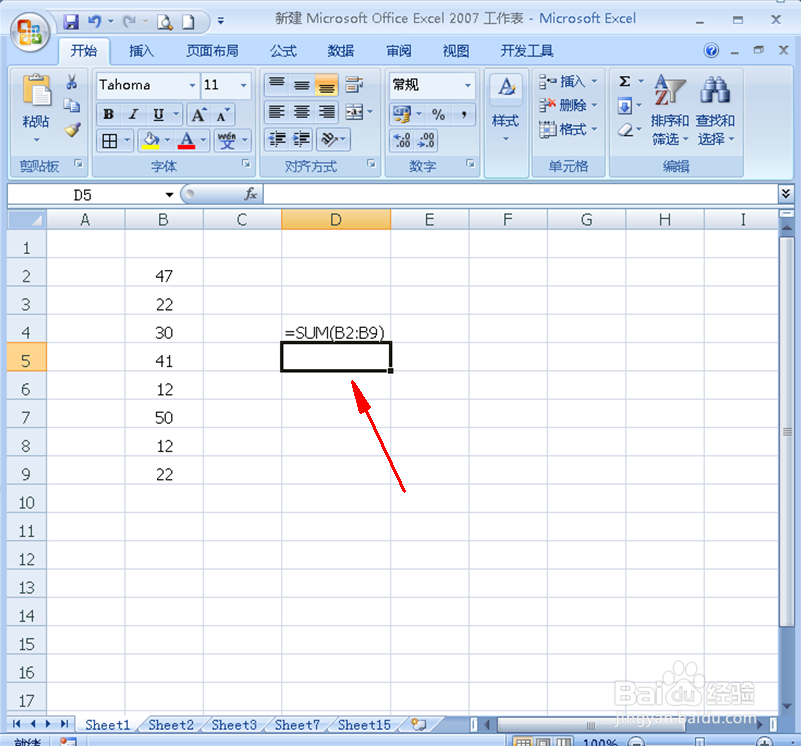
4、怎么让其显示求和值:
方法一:选中求和单元格,右击鼠标,点击设置单元格格式(如图);
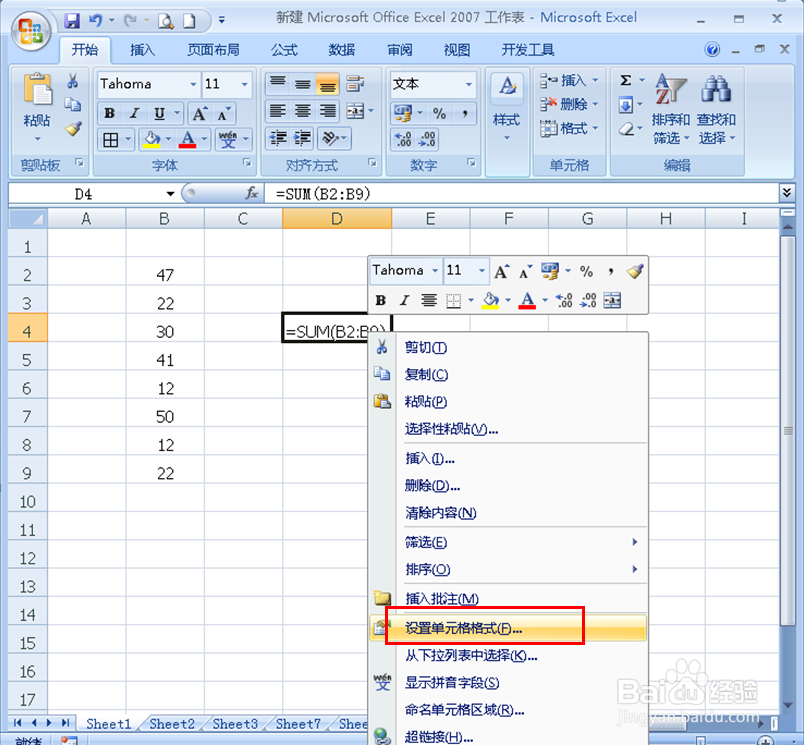
5、选择“常规”,然后点击确定(如图);

6、再双击求和单元格即可显示求和值(如图);

7、方法二:点击数据菜单栏下的“分列”(如图);
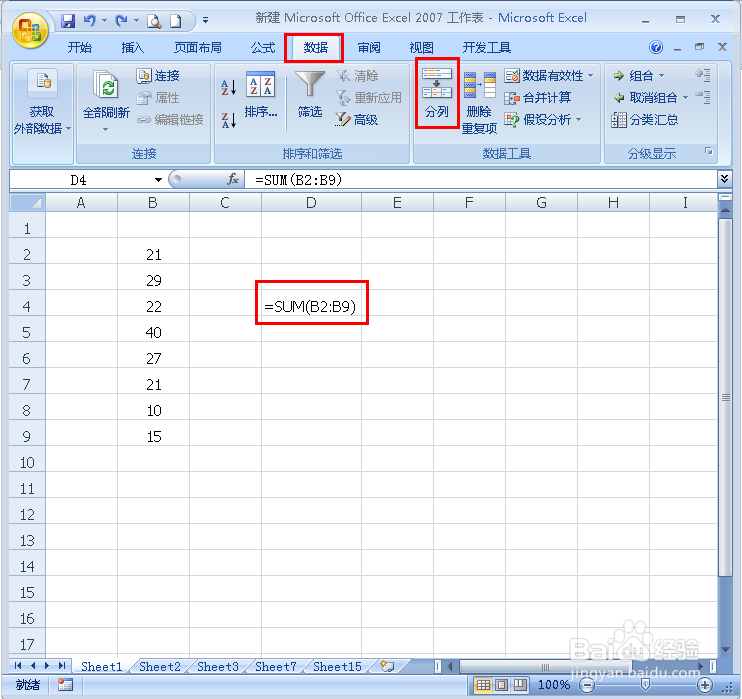
8、接下来会弹出一个对话框,点击“完后”,这时求和值就会显示了(如图)。


时间:2026-04-21 15:08:48
1、下面是一组随机数据(如图);
2、下面计算这组数据的和,在单元格输入公式“=SUM(B2:B9)”(如图);
3、点击enter键后并没有计算出值,仍然显示的是公式(如图);
4、怎么让其显示求和值:
方法一:选中求和单元格,右击鼠标,点击设置单元格格式(如图);
5、选择“常规”,然后点击确定(如图);
6、再双击求和单元格即可显示求和值(如图);
7、方法二:点击数据菜单栏下的“分列”(如图);
8、接下来会弹出一个对话框,点击“完后”,这时求和值就会显示了(如图)。
