macbook借助天猫摩盒airplay投屏到电视

 时间:2026-02-14 00:28:43

1、打开天猫魔盒和电视机,并且保证魔盒与macbook连接的是同一网络

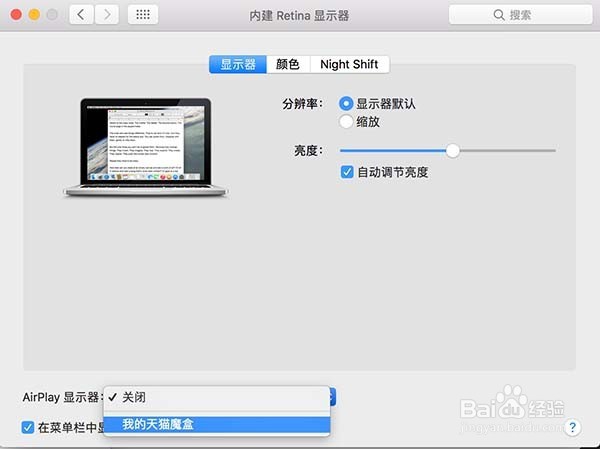
2、打开macbook的设置功能,找到显示器选项,双击打开,在窗口左下角有个AirPlay显示器下拉框,点击选择就会出现“我的天猫魔盒”
macbook借助天猫摩盒airplay投屏到电视

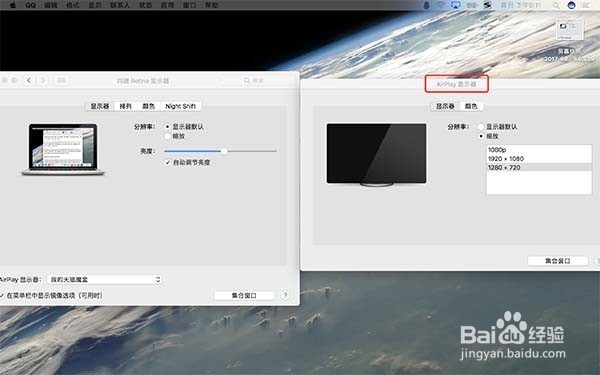
3、选中“我的天猫魔盒”,此时你会发现电视屏幕就会显示跟macbook屏幕相同的内容,并各显示一个各自显示器配置窗口,此处我把两个窗口拖至一屏显示了
macbook借助天猫摩盒airplay投屏到电视

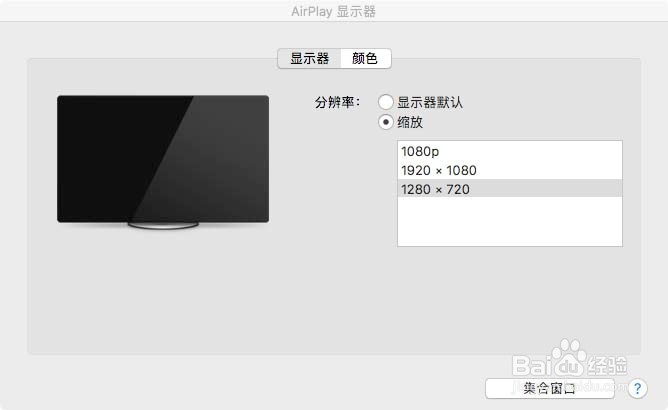
4、点击电视机界面显示器上的“缩放”选项,选择需要的分辨率,我这选择了一个低分辨率,这样可以坐的距离电视机远一些
macbook借助天猫摩盒airplay投屏到电视

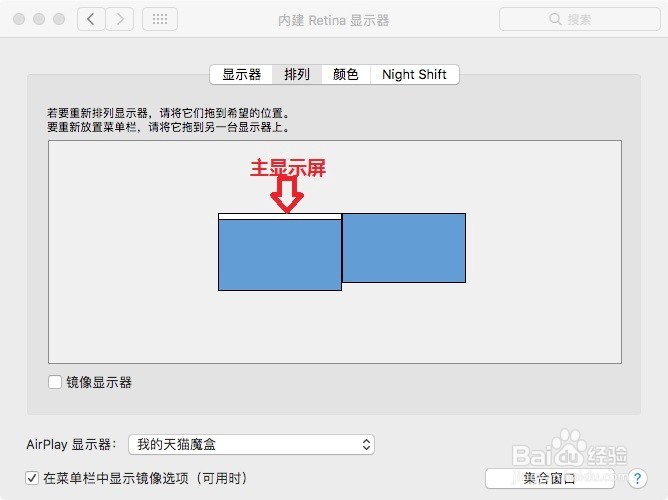
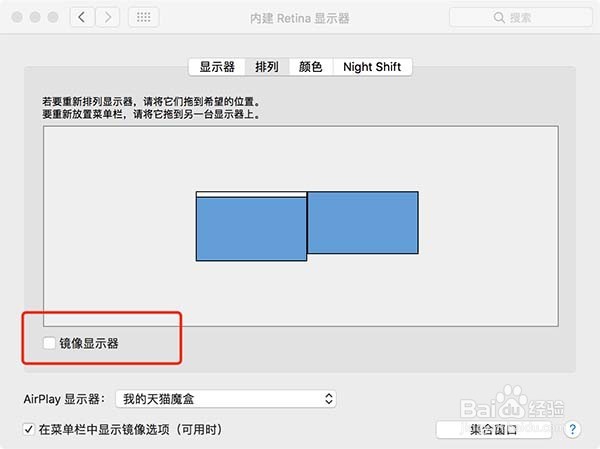
5、点击右下角的“集合窗口”,会出现如下两个显示屏的控制界面,去掉“镜像显示器”勾选,这样就可以使两边显示不同的内容了
macbook借助天猫摩盒airplay投屏到电视

6、另外拖拽主显示屏上方的白条可以来决定哪个显示器作为主显示屏来使用

macbook借助天猫摩盒airplay投屏到电视

  • 苹果电脑怎么投屏到电视
  • AirPlay在哪里,不见了怎么办
  • IOS9的AirPlay功能不见了?现在找回
  • airplay怎么连接电视
  • 控制中心AirPlay不见了怎么办
  • 热门搜索
    东北锅包肉的做法 猫肉的做法 电饭锅蛋糕做法 crayon怎么读 怎么做小月子不落毛病 微波炉烤面包的做法 怀孕一个月怎么流产 白木耳的做法 红烧罗非鱼的做法 匮怎么读