1、桌面上右键点击我的电脑/计算机/这台电脑,选择”管理”—“磁盘管理”;
2、右键“磁盘0”,在弹出的菜单中如果有“转换成MBR磁盘”,则是UEFI启动的,反之则为传统的Legacy BIOS。

1、按下win+r打开运行,输入cmd打开命令提示符,输入bcdedit /enum {current}按回车执行;
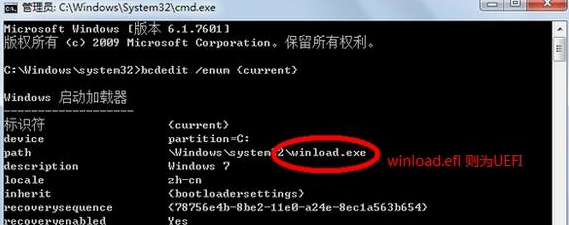
2、如果path路径是winload.efi ,则说明系统是通过UEFI模式启动;
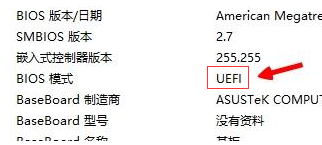
1、按下win+r打开运行,输入msinfo32,确定,打开系统信息;
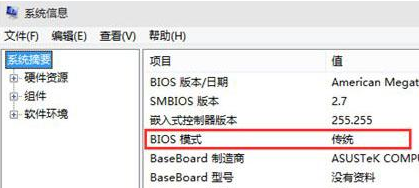
2、查看BIOS模式是否为UEFI。
1、重启电脑,按Del/F2/F1进入BIOS设置,切换到Boot,查看是否有UEFI字样的选项;
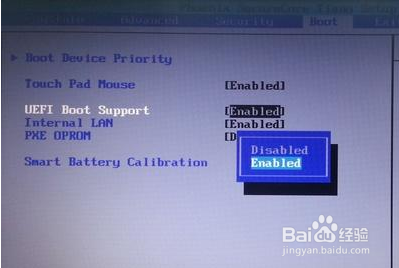
2、或者找到Boot Mode按回车,查看是否有UEFI模式,如果有表示支持UEFI,没有则不支持。
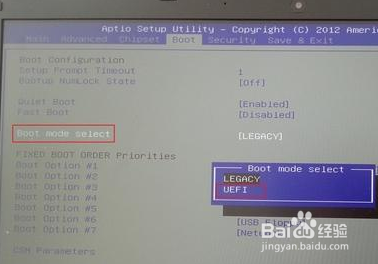
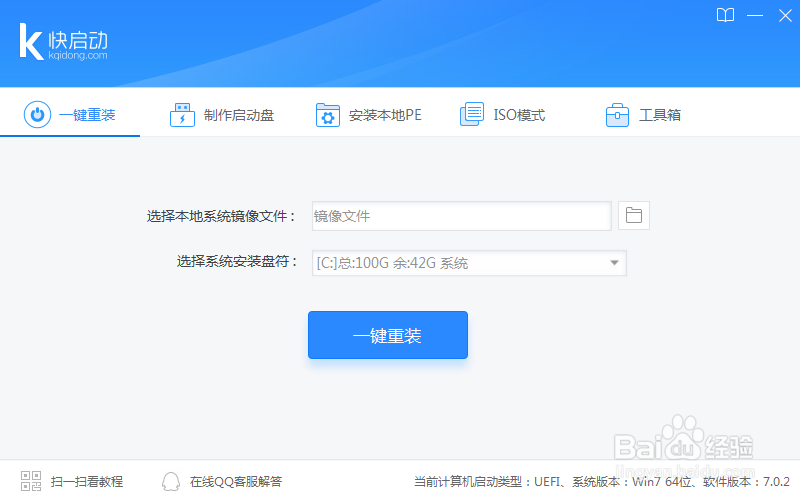
3、以上就是判断电脑主板是否UEFI启动以及是否支持UEFI模式的三种方法,大家可以根据上述方法对自己的电脑进行查询。如果电脑支持UEFI模式的话,大家就可以下载快启动u盘启动盘制作工具来快速重装系统。