怎么利用随身WiFi充当一台电脑的外置无线网卡呢

 时间:2026-02-14 15:40:06

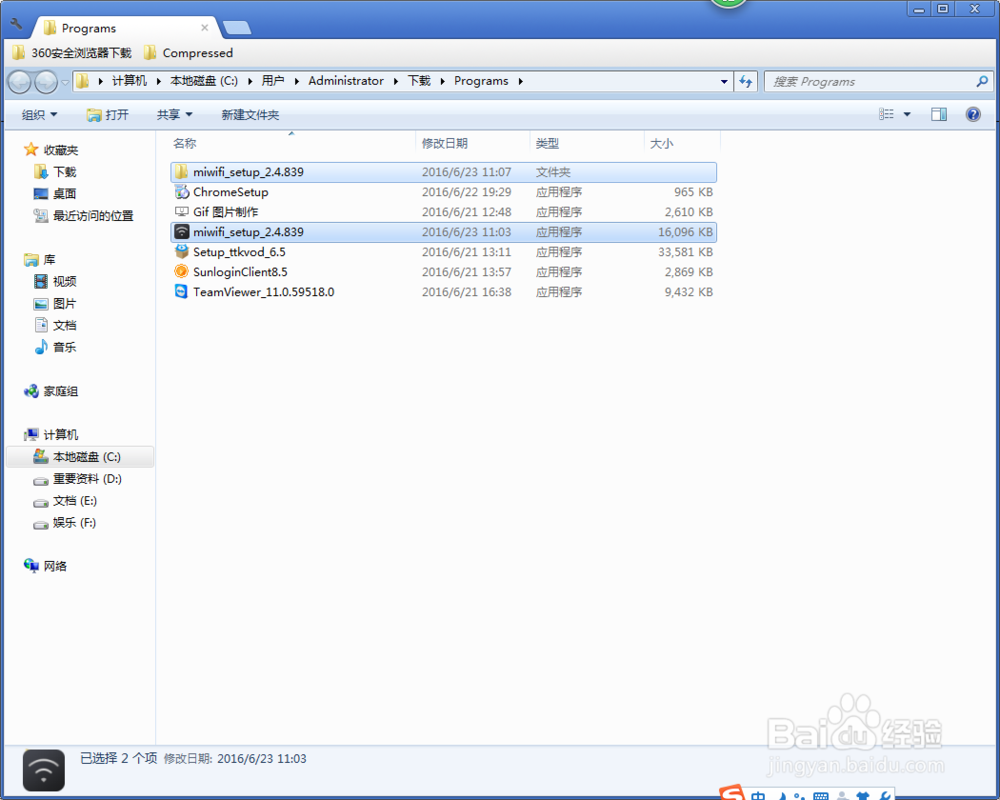
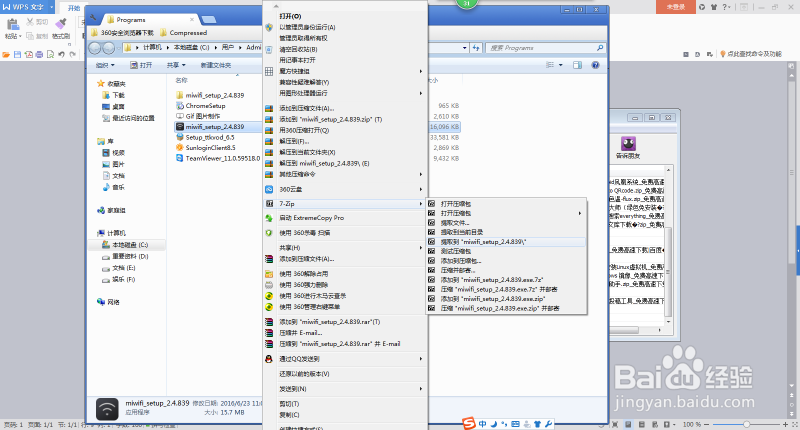
1、都安装完成后  打开小米随身Wifi相应的文件夹右击找到7-zip 然后提取到miwifi_setup_2.4.839  如下图
怎么利用随身WiFi充当一台电脑的外置无线网卡呢

2、提取成功后如下图

怎么利用随身WiFi充当一台电脑的外置无线网卡呢

3、打开miwifi_setup_2.4.839文件夹你会发现 drivers文件 

怎么利用随身WiFi充当一台电脑的外置无线网卡呢

4、待会我们要加载这个文件 所以要记住这个文件的所在路径 

怎么利用随身WiFi充当一台电脑的外置无线网卡呢

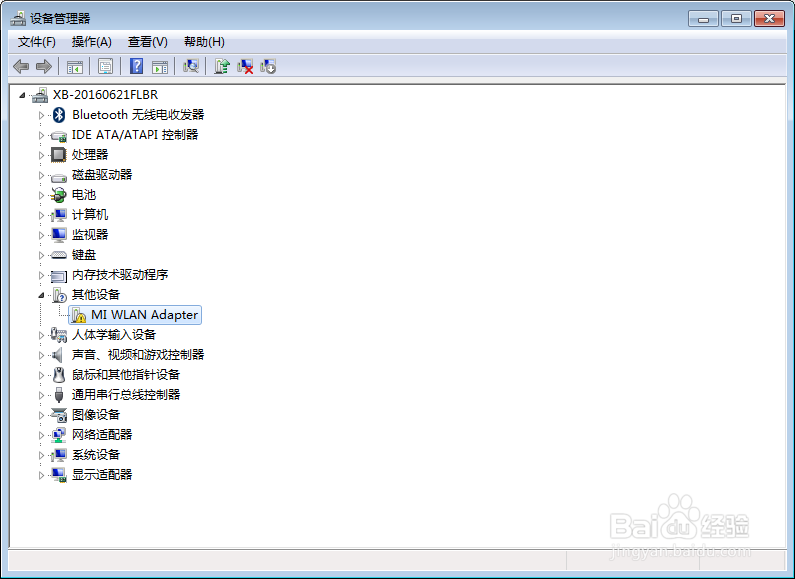
5、然后键盘输入win+r 打开设备管理器 输入devmgmt.msc 确定

在其他设备中找到未识别的小米WiFi 如下图
怎么利用随身WiFi充当一台电脑的外置无线网卡呢

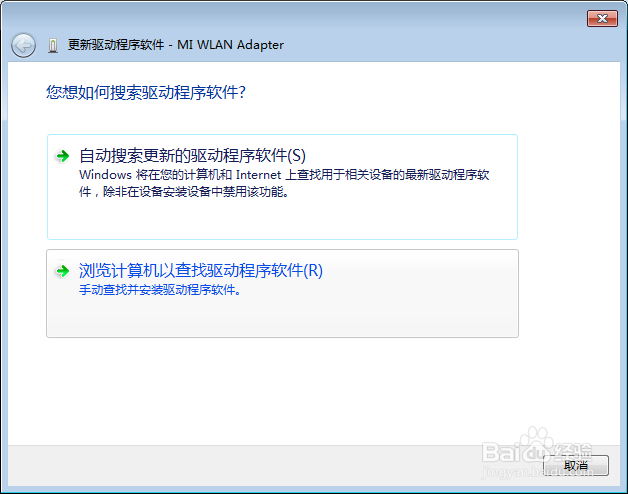
6、右击更新驱动程序软件 选择浏览程序以查找驱动程序软件 如下图

怎么利用随身WiFi充当一台电脑的外置无线网卡呢

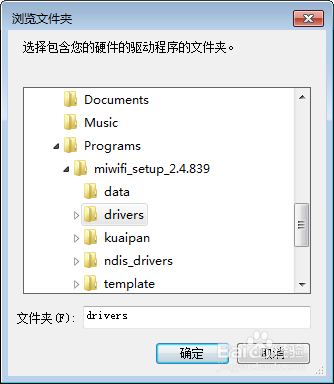
7、然后浏览  找到刚才的drivers文件

怎么利用随身WiFi充当一台电脑的外置无线网卡呢

8、文件路径

怎么利用随身WiFi充当一台电脑的外置无线网卡呢

9、点击确定 然后下一步 等待加载完成

怎么利用随身WiFi充当一台电脑的外置无线网卡呢

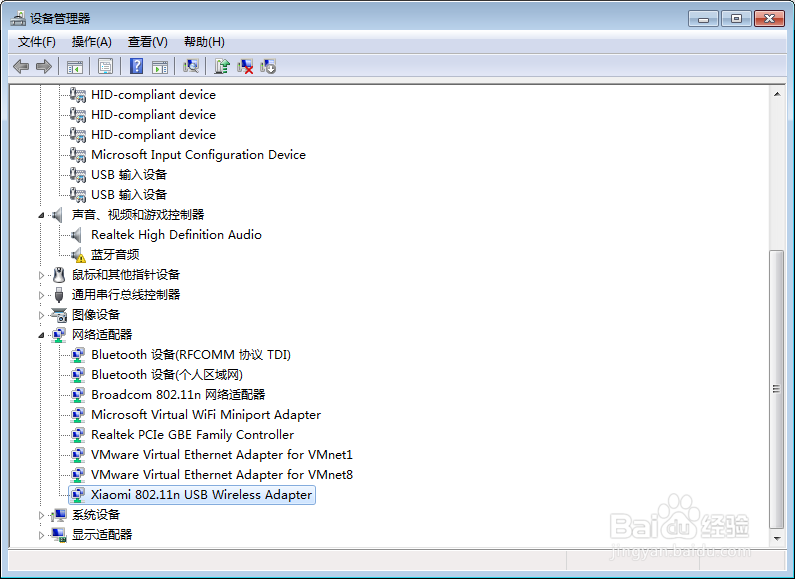
10、加载完成后你会发现设备管理器中小米WiFi已经显示

怎么利用随身WiFi充当一台电脑的外置无线网卡呢

11、打开无线网络连接发现已经成功连接

怎么利用随身WiFi充当一台电脑的外置无线网卡呢

  • 业务员的时间管理
  • 技术类PPT如何做成
  • MaxBulk Mailer电子邮件地址如何提取收件人姓名
  • OSPF中的NBMA网络简介
  • json怎么转化为LocalDate
  • 热门搜索
    眼睛发炎怎么办 嫦娥怎么画 销售毛利怎么算 电视投屏怎么设置 怎么样消除眼袋 眼睛红是怎么回事 怎么让腿变直 手上长小水泡怎么回事 怎么画五角星 蒲公英怎么吃