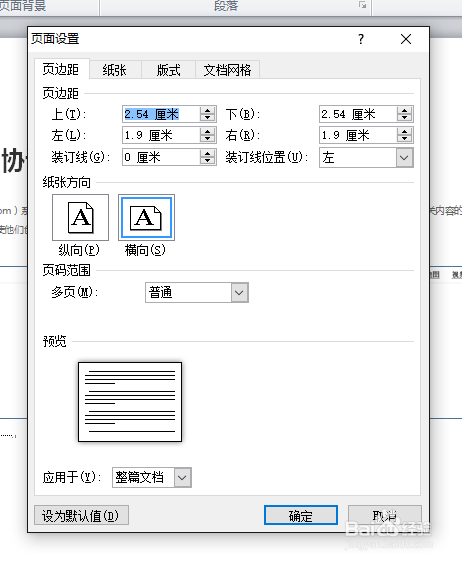
1、页边距设置:
打开Word文档后,依次点击菜单项:[页面布局]-->[页边距],即可在弹出的子菜单中从多种页边距风格(普通、窄、适中、宽、镜像)中选择自己所需要的。
什么?这五种页边距都不适合?!
没关系,在这几个选项下面不是还有个“自定义边距”么!点击,页面设置的对话框就弹出来了;这时,你就可以你所需要的页边距(上、下、左、右)了。不只如此,在这里,你甚至还可以设置装订线的位置,方便打印书籍。

2、纸张(页面)方向:
表格或图片太宽了,没关系,把页面设置成横向看看。不会?记好了:
依次点击菜单项:[页面布局]-->[纸张方向]-->[横向](如果是横向转纵向,则这里点 [纵向])。
事实上,也可以在上面页边距设置中提到“页面设置”对话框中设置页面的纵向和横向。

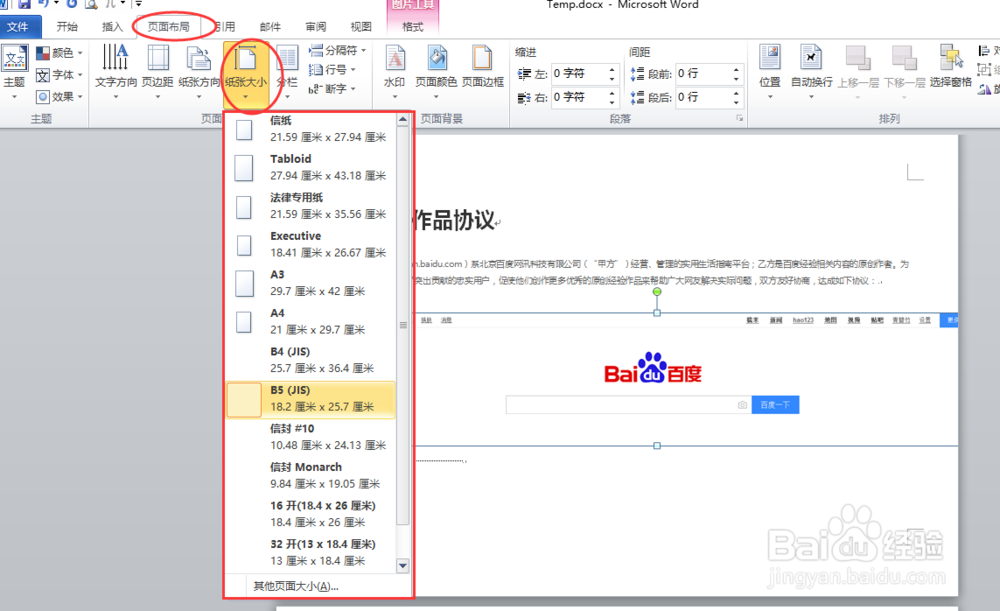
3、纸张(页面)大小:
[页面布局]-->[纸张方向]-->["自己需要的设置项"]
4、纵向排版:
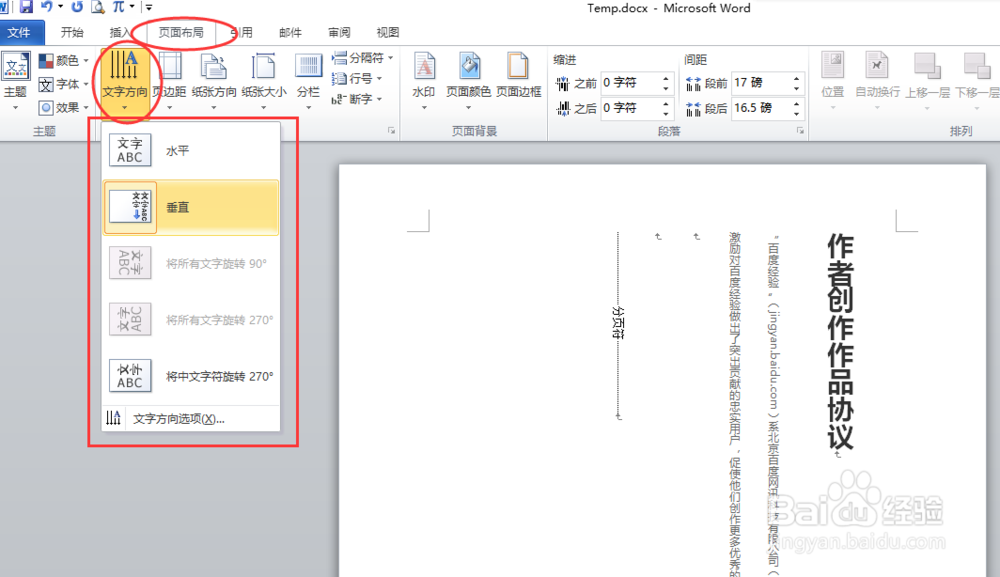
[页面布局]-->[文字方向]-->[垂直]
当然,你也可以设置其他自己所喜的文字方向。
5、其他页面设置:

1、见图。

