如何利用Edraw Max软件绘制3D立体图

 时间:2026-04-22 15:28:13

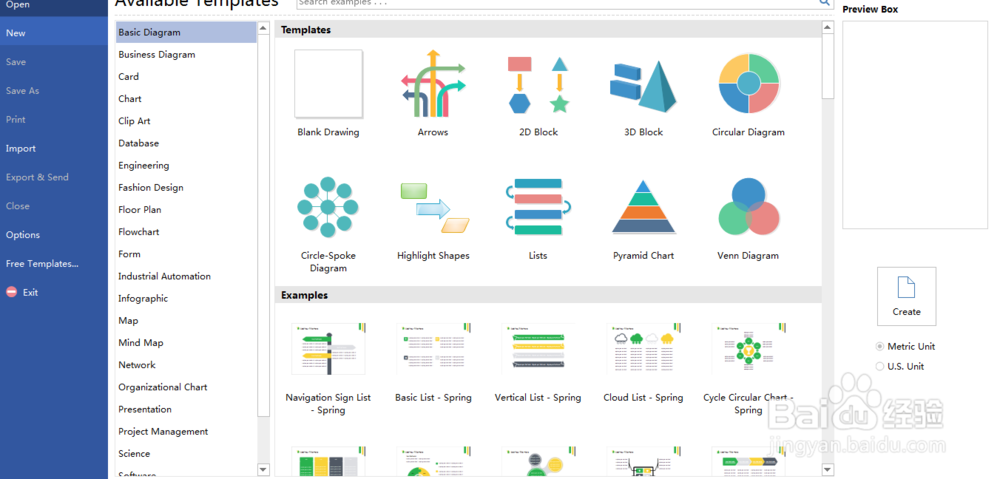
1、第一步,打开Edraw Max制图工具,了解不同类型图形元素的用法,选择符合需求的图形,如下图所示:
如何利用Edraw Max软件绘制3D立体图

2、第二步,“Basic Diagram”对应的菜单目录下,找到“3D Block”,并单击“Create”,创建一个3D模板图形,如下图所示:

如何利用Edraw Max软件绘制3D立体图

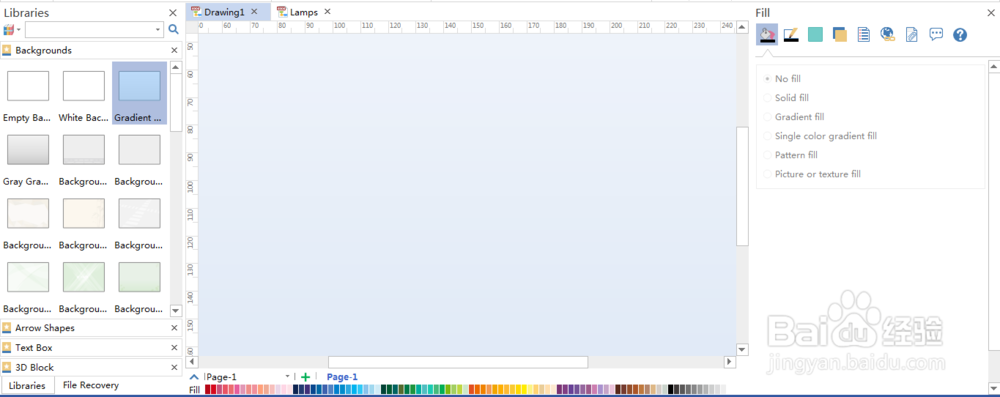
3、第三步,创建一个空白的画布,查看背景、文字框、3D元素等用法,可以直接拖放,如下图所示:

如何利用Edraw Max软件绘制3D立体图

4、第四步,为了区分空白画布,这里给画布添加上背景图片,让显示更为美观,如下图所示:
如何利用Edraw Max软件绘制3D立体图

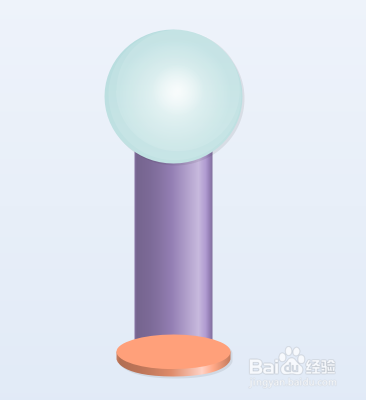
5、第五步,拖动一个圆球、圆柱体和圆盘体到画布中,排列它们的组合顺序,圆柱体放在球体下方,如下图所示:
如何利用Edraw Max软件绘制3D立体图

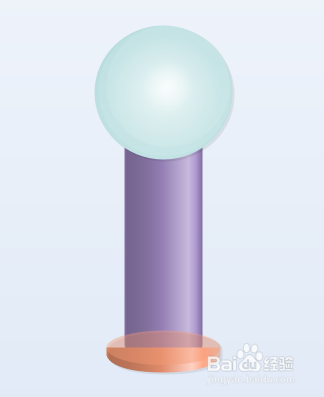
6、第六步,调节三个立体元素的样式,并在预览,可以看到图形的效果,如下图所示:
如何利用Edraw Max软件绘制3D立体图

  • C4D 创建一个易拉罐(可乐)的瓶子5
  • 怎么用c4d做个抱枕
  • C4D中如何使用Camera变形器
  • c4d如何调出循环模式
  • c4d花瓣使用小技巧?
  • 热门搜索
    如何判断感冒是病毒性 警惕近义词 收条怎么写范本 霍山石斛怎么吃 中国海军博物馆 旷工怎么扣工资 永久自行车怎么样 男生蘑菇头发型图片 毕加索钢笔怎么样 方脸发型