Excel中如何利用通配符进行筛选数据

 时间:2026-02-14 07:58:29

1、打开一个实例文件。选择要进行数据筛选的单元格区域。

Excel中如何利用通配符进行筛选数据

2、单击菜单栏”数据”选项卡,单击”筛选”按钮。

Excel中如何利用通配符进行筛选数据

3、单击所选区域内,最上方单元格右侧的下拉三角,在展开的下拉列表中依次点击”文本筛选”,”开头是...”选项。

Excel中如何利用通配符进行筛选数据

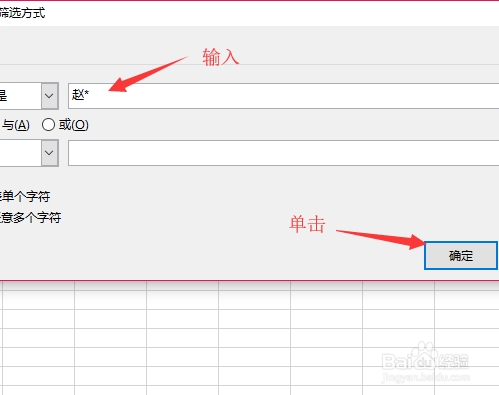
4、在弹出的对话框中第一行,右侧的下拉文本框中输入”赵*”并单击确认。

Excel中如何利用通配符进行筛选数据

5、返回到工作表中,显示出用“*”号筛选出来的结果。

Excel中如何利用通配符进行筛选数据

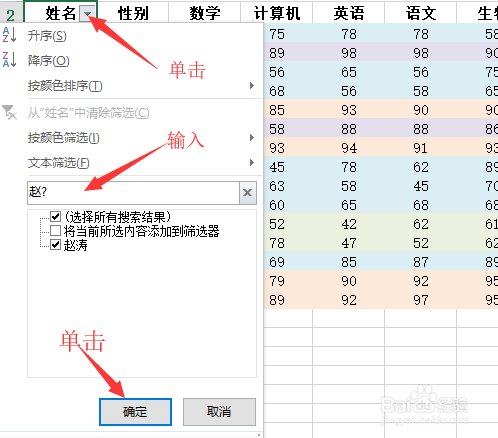
1、重复上面用“*”号筛选数据的第一步和第二步后,单击所选区域内,最上方单元格右侧的下拉三角按钮,在下拉列表文本框中输入“赵?”,并单击”确定”。
Excel中如何利用通配符进行筛选数据

2、返回工作表中,就可以看到用通配符“?”所筛选的结果。

Excel中如何利用通配符进行筛选数据

  • Excel中用COUNTIF函数统计重复单元格次数技巧
  • 怎样在Excel中使用COUNTIF和SUMIF
  • excel中怎样录制新宏
  • excel2016多个单元格数据怎么合并为一个?
  • 如何在长短不同字符串中提取连续字符MID与FIND
  • 热门搜索
    basketball是什么意思 海参养殖 运动会诗歌 怎样腌制泡菜 荡气回肠是什么意思 屁臭是什么原因 什么是宦官 女生学什么专业就业前景好 翌日是什么意思 repair是什么意思