如何在WPS office 文档中批量设置多级列表

 时间:2026-04-22 04:06:02

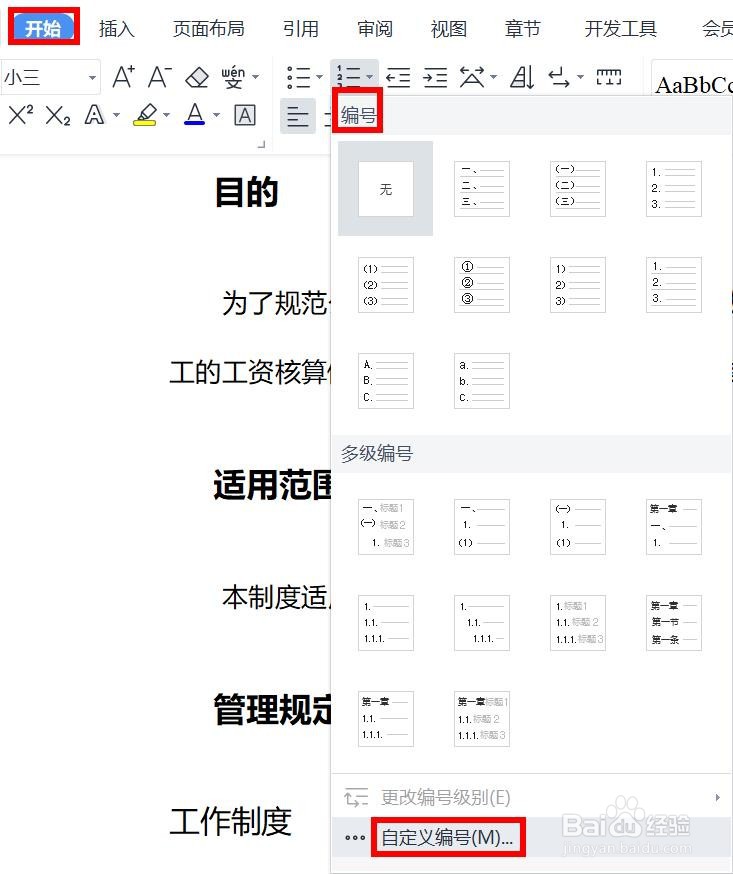
1、步骤1  选择【开始】—【编号】—【自定义编号】选项。
如何在WPS office 文档中批量设置多级列表

2、步骤2  打开【项目符号和编号】对话框,选择要链接至标题样式的多级编号样式,单击【自定义】按钮,如下图所示。

如何在WPS office 文档中批量设置多级列表

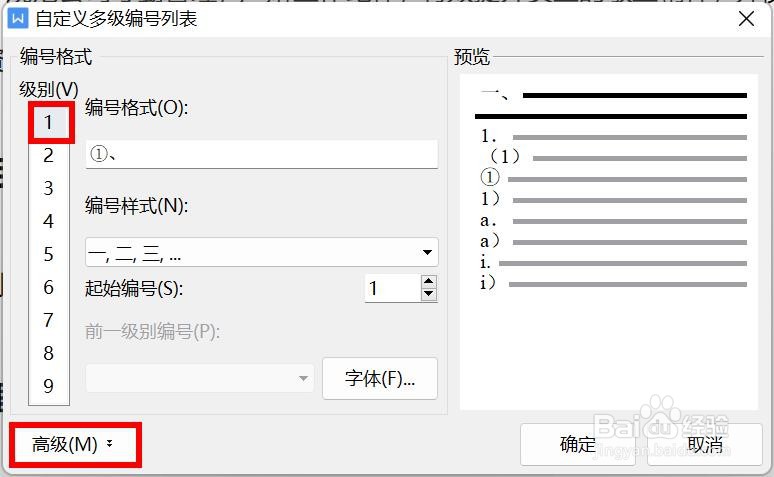
3、步骤3  打开【自定义多级编号列表】对话框,在【级别】区域选择“1”,单击【高级】按钮。
如何在WPS office 文档中批量设置多级列表

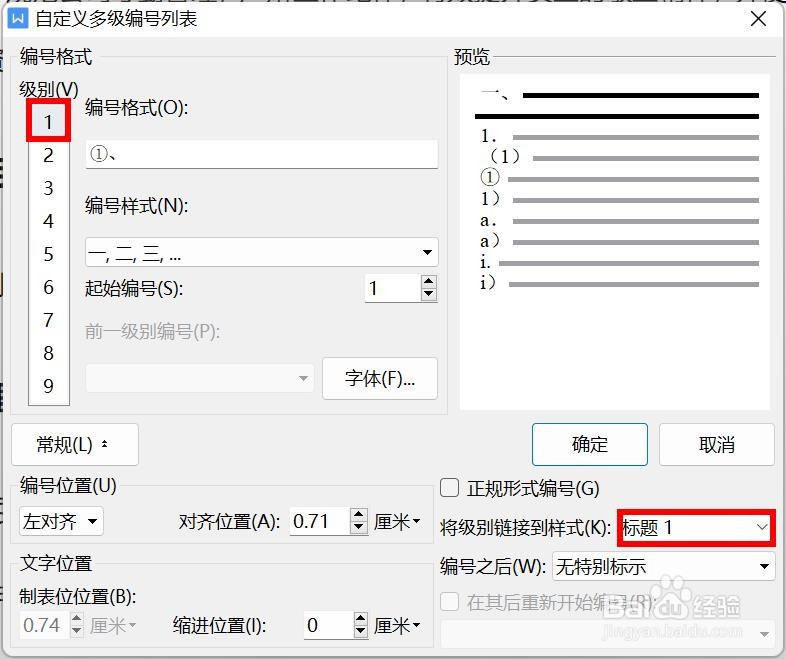
4、步骤4  展开更多选项后,在【将级别链接到样式】下拉列表中选择“标题1”选项,如下图所示。
如何在WPS office 文档中批量设置多级列表

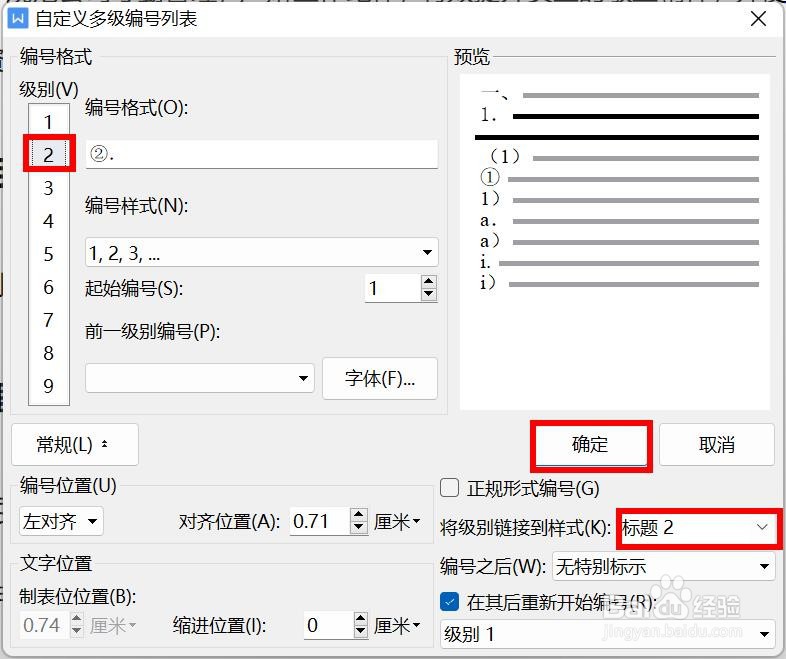
5、步骤5  在【级别】区域选择“2”,在【将级别链接到样式】下拉列表中选择“标题2”选项,单击【确定】按钮。
如何在WPS office 文档中批量设置多级列表

6、步骤6  这样即可为所有标题添加多级编号,删除手动添加的编号后,效果如下图所示。

如何在WPS office 文档中批量设置多级列表

  • WPS文字怎么自定义多级编号
  • WPS文字怎么设置标题级别
  • 如何自定义WPS文档中的编号?
  • WPS文档中怎样给表格自动添加题注
  • word里如何将每个标题都另起一页
  • 热门搜索
    儿童发型男 眉粉怎么用 微信怎么截屏聊天记录 红虫怎么保存 皮肤暗黄怎么调理 观赏虾怎么养 葱烧海参怎么做 怎么快速增肥 点钻笔怎么用 政治表现怎么写