Excel技巧---只能输入不能修改!

 时间:2026-02-14 12:19:34

1、你在表格中输入了销售记录

Excel技巧---只能输入不能修改!

2、负责“审核”的同事打开你的表格,检查无误后在E列选择了“已审核”。

Excel技巧---只能输入不能修改!

3、你还可以再添加新记录,但想修改“已审核”的记录时,会弹出警告并使你无法再修改。

Excel技巧---只能输入不能修改!

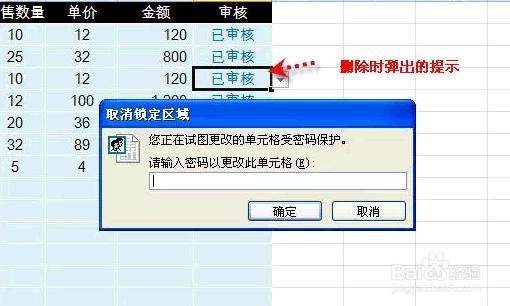
4、你想,把“已审核”删除了,就可以修改了吧。可现实是残酷的,你必须输入权限密码才可以修改。
Excel技巧---只能输入不能修改!

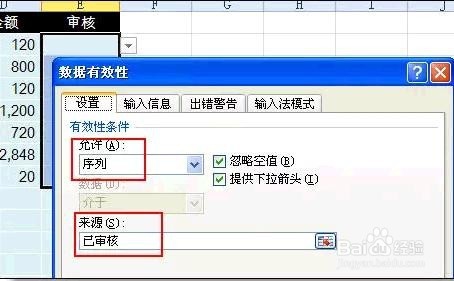
1、选取E列区域,数据 - 数据有效性 - 允许“序列”,在下面框中输入“已审核”。该步可以在E列生成可以下拉选取的菜单。
Excel技巧---只能输入不能修改!

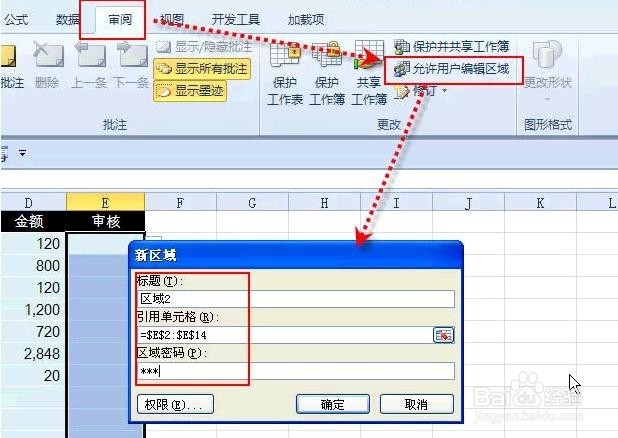
2、选取E列区域,审阅 - 允许用户编辑区域 - 添加区域和密码。

Excel技巧---只能输入不能修改!

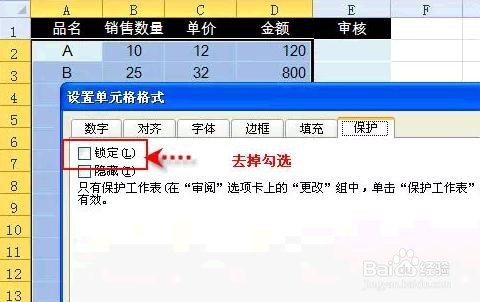
3、选取A:D的输入区域,ctrl+1打开单元格格式设置窗口,保护 - 取消“锁定”前的勾。
Excel技巧---只能输入不能修改!

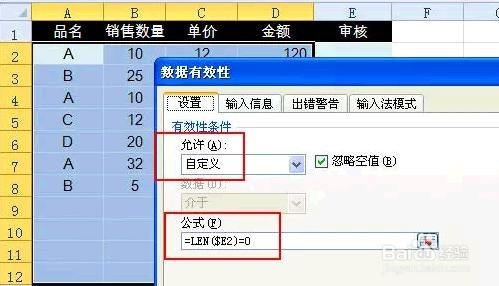
4、选取A:D列的输入区域A2:D14,数据 - 有效性 - 自定义 - 在下面的公式框中输入公式:

=LEN($E2)=0
Excel技巧---只能输入不能修改!

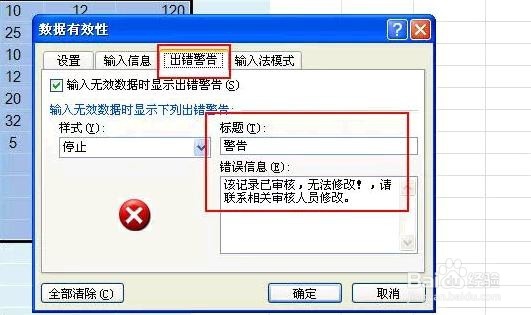
5、再点击“出错警告”,输入标题和警示内容。

Excel技巧---只能输入不能修改!

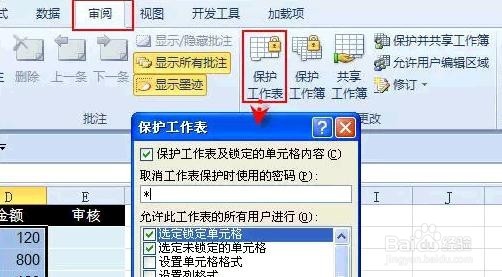
6、最后保护工作表

Excel技巧---只能输入不能修改!

  • 巧用excel的鼠标双击技巧 鼠标双击技巧分享
  • 怎样使用VBA单列中不允许输入重复值?
  • excel插入超链接快速跳转到要查询的数据位置
  • Excel VBA取消全部隐藏的工作表?
  • 在Excel表格中如何根据日期算出星期
  • 热门搜索
    未转变者怎么玩 潘石屹简介 南怀瑾简介 皮裤搭配 什么方法减肥最快 香港历史简介 九色鹿攻略 李晨个人资料简介 减肥吃什么好 在家用电脑怎么赚钱