1、我们可以先调出iphone手机的悬浮球,然后打开悬浮球,点击“设备”。

2、点击“更多”。

3、点击“屏幕快照”。
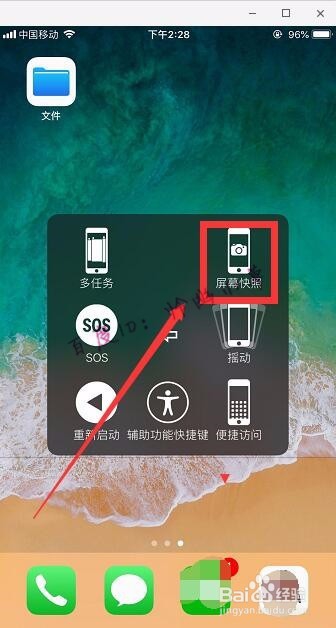
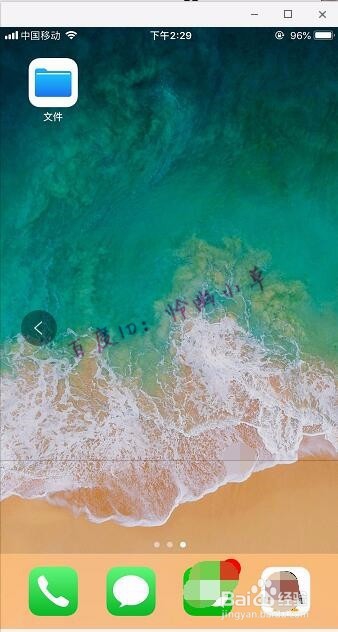
4、这样我们的iphone手机界面就被成功截图了。
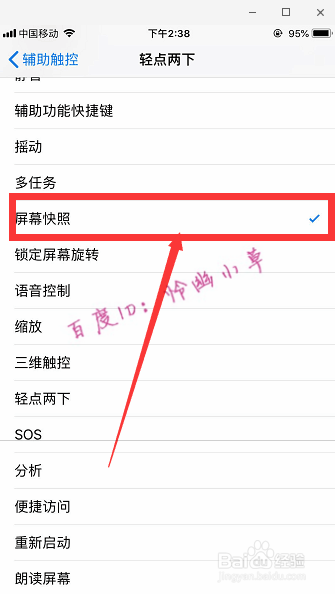
5、这样截屏需要几步,比较麻烦,我们可以进入辅助触控设置一下(不知道怎么进入的可以看我在简介里放的链接),比如我们选择“轻点两下”。

6、这里选择“屏幕快照”,这样设置以后,我们轻点两下悬浮球就可以直接截图了。
时间:2026-04-23 14:20:11
1、我们可以先调出iphone手机的悬浮球,然后打开悬浮球,点击“设备”。
2、点击“更多”。
3、点击“屏幕快照”。
4、这样我们的iphone手机界面就被成功截图了。
5、这样截屏需要几步,比较麻烦,我们可以进入辅助触控设置一下(不知道怎么进入的可以看我在简介里放的链接),比如我们选择“轻点两下”。
6、这里选择“屏幕快照”,这样设置以后,我们轻点两下悬浮球就可以直接截图了。
