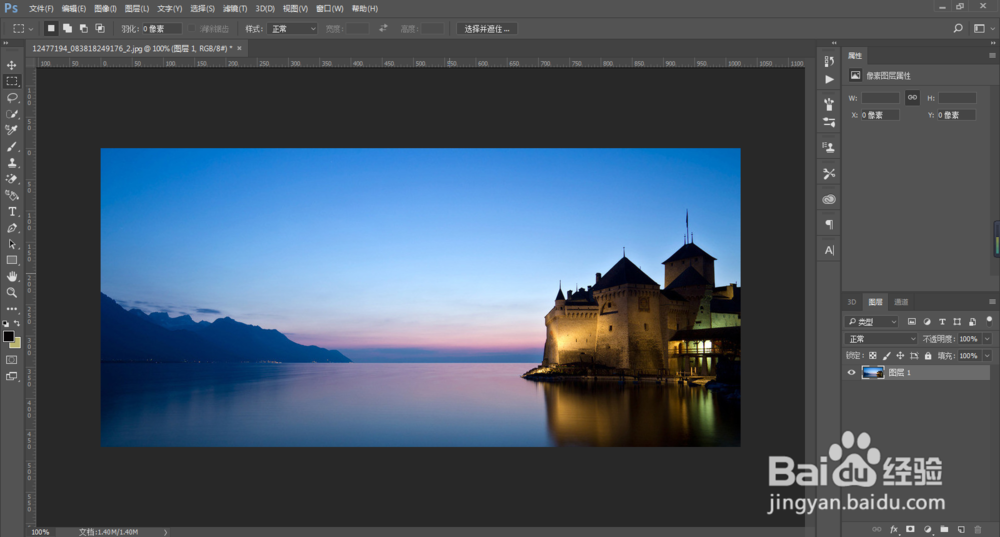
1、首先使用ps打开自己想要去除水印的图片
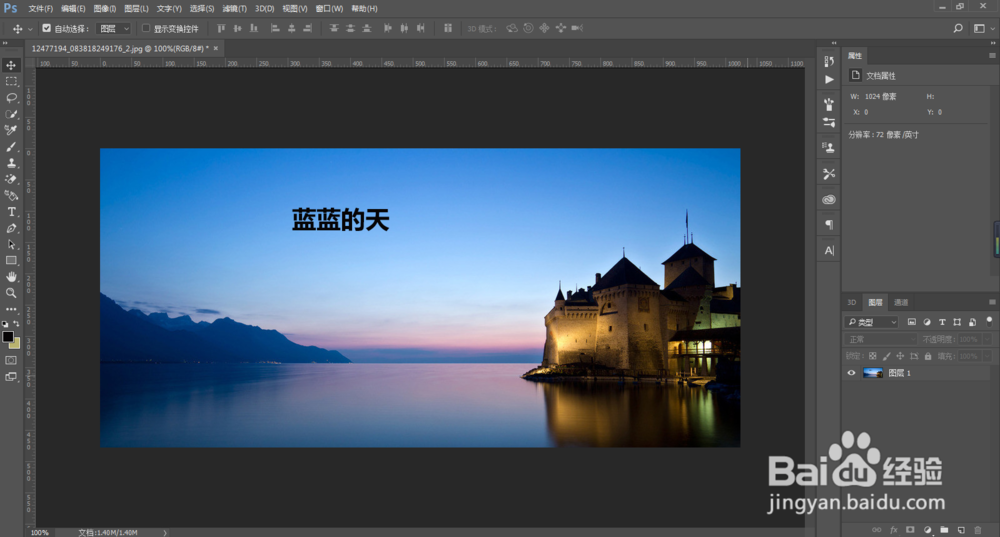
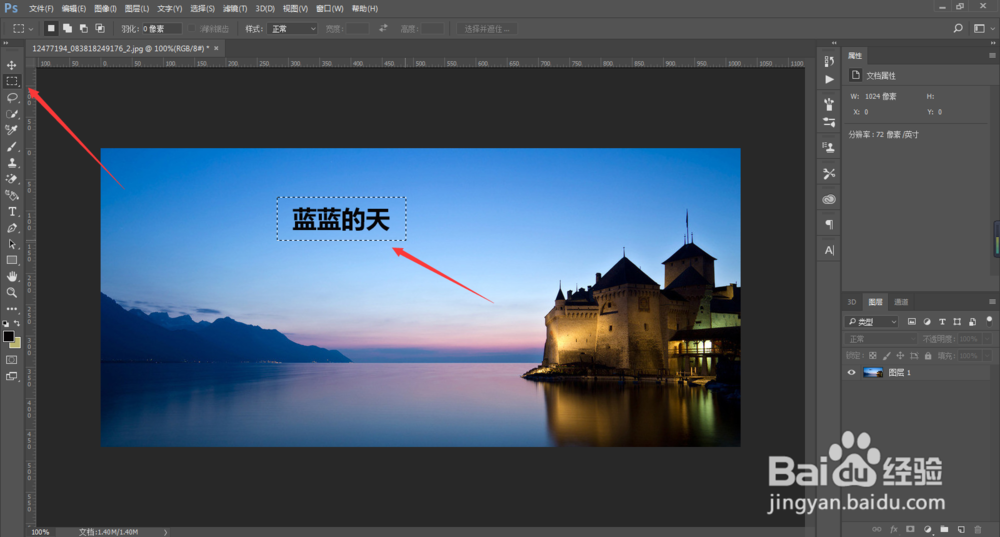
2、使用框选工具(不规则的使用套索工具)选中图中的水印
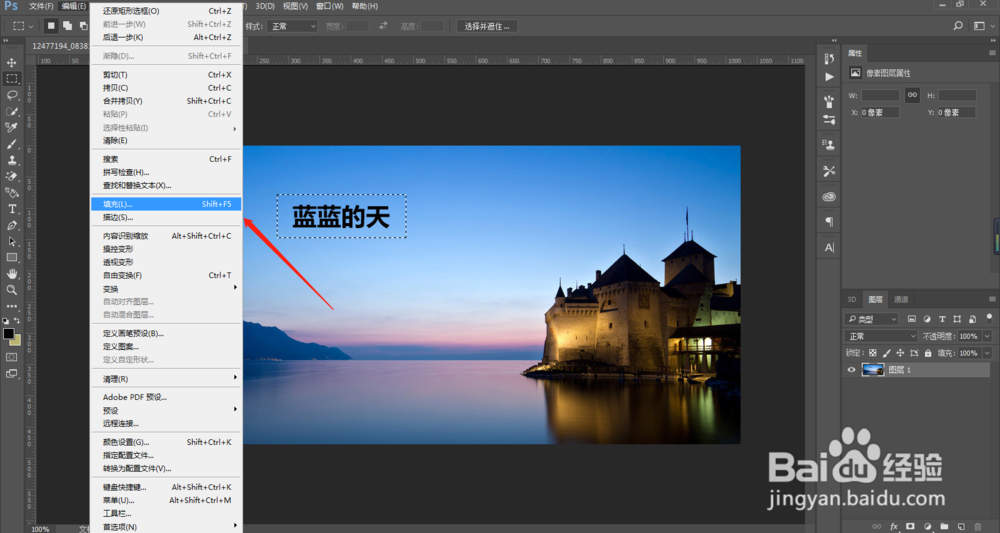
3、接着,选择编辑 — 填充,或者按shift+F5,或者点击鼠标右键,弹出填充的设置弹窗。
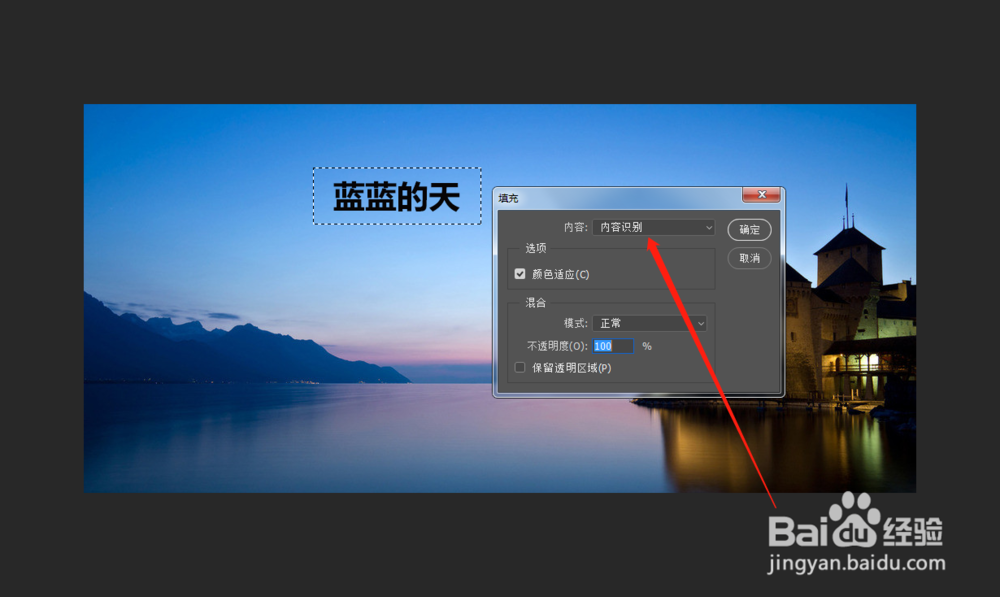
4、在弹窗中设置内容,在下拉菜单中选择‘内容识别’。点确定
5、水印只需一步操作就被完美去除,比图章快多了。
时间:2026-02-14 08:04:44
1、首先使用ps打开自己想要去除水印的图片
2、使用框选工具(不规则的使用套索工具)选中图中的水印
3、接着,选择编辑 — 填充,或者按shift+F5,或者点击鼠标右键,弹出填充的设置弹窗。
4、在弹窗中设置内容,在下拉菜单中选择‘内容识别’。点确定
5、水印只需一步操作就被完美去除,比图章快多了。
