教你用photoshop把任意图片处理成线稿

 时间:2026-02-20 13:04:09

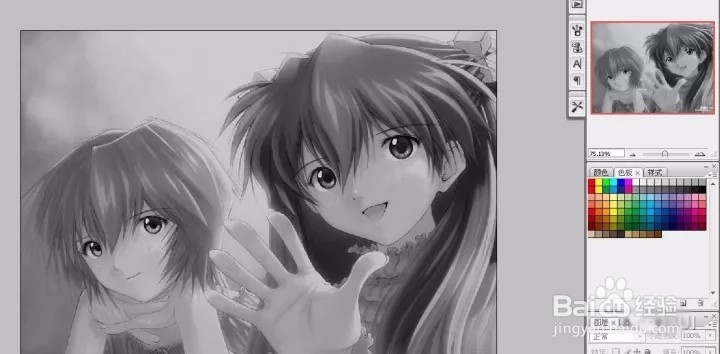
1、首先,我们先打开一张图片.

教你用photoshop把任意图片处理成线稿

2、打开图片之后, 我们先把图像处理成黑白.  

 快捷键:Alt+Shitf+Ctrl+B
教你用photoshop把任意图片处理成线稿

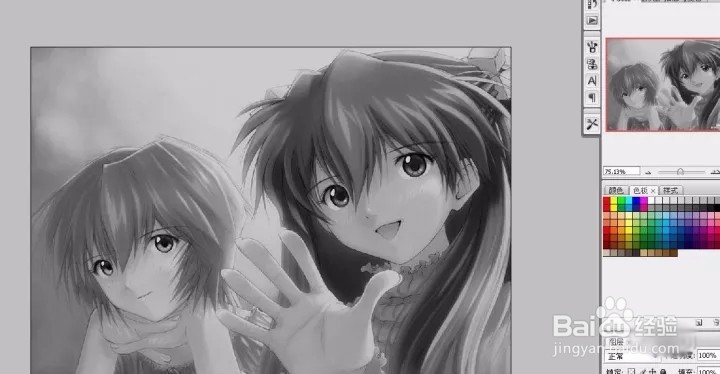
3、点击菜单栏:图层-复制图层-确定.  

快捷键:Ctrl+J 

对复制出来的图层执行"反向"处理.  

点击菜单栏: 图像 - 调整 - 反向.  

快捷键:Ctrl+I  

这样就类似与底片的效果了.  
教你用photoshop把任意图片处理成线稿

4、再接着, 修改已经反向的图层的图层属性, 改为颜色减淡.  

教你用photoshop把任意图片处理成线稿

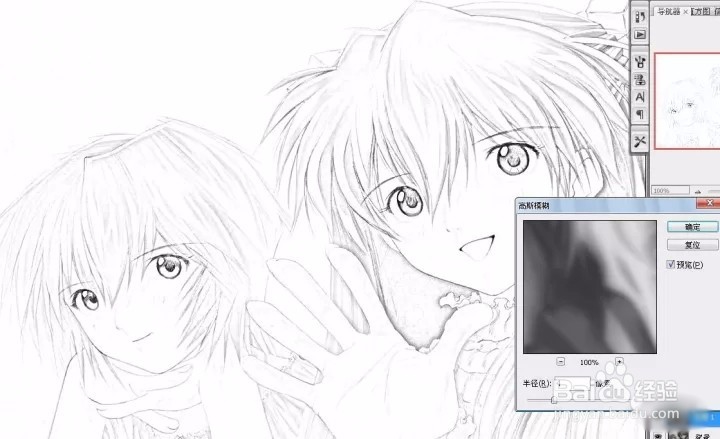
5、现在执行"高斯模糊".  点击菜单栏: 滤镜 - 模糊 - 高斯模糊.  

教你用photoshop把任意图片处理成线稿

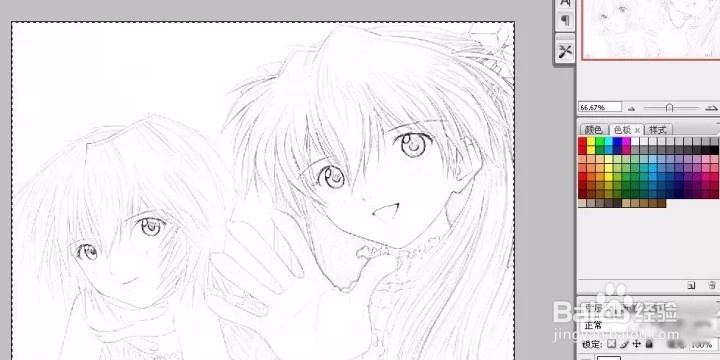
6、 点击菜单栏: 图层 - 向下合并, 合并可见图层

教你用photoshop把任意图片处理成线稿

7、新建一个图层,   进入关键的一步 .

教你用photoshop把任意图片处理成线稿

8、点击左边工具栏最下边的快速蒙板.

Ctrl + V , 把刚才我们已经在线稿图层复制的像素通过快速蒙板这个命令粘贴到新建的图层中. 
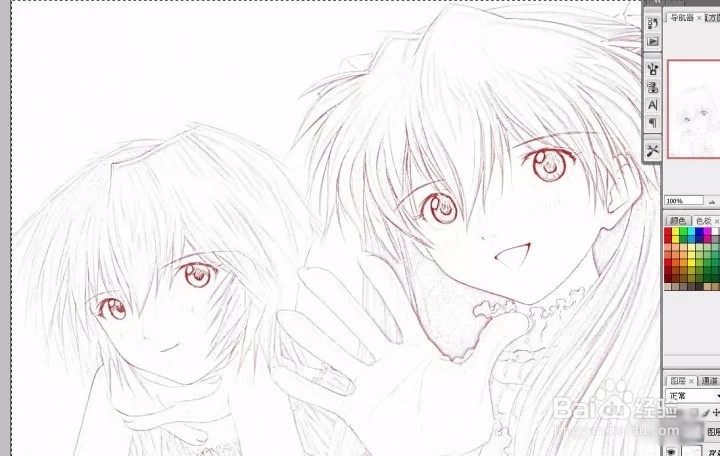
教你用photoshop把任意图片处理成线稿

9、现在就填充颜色 :  

 点击菜单栏 - 编辑 - 填充 - 确定.  

快捷键是:   Alt + Delete / Shift + F5 .
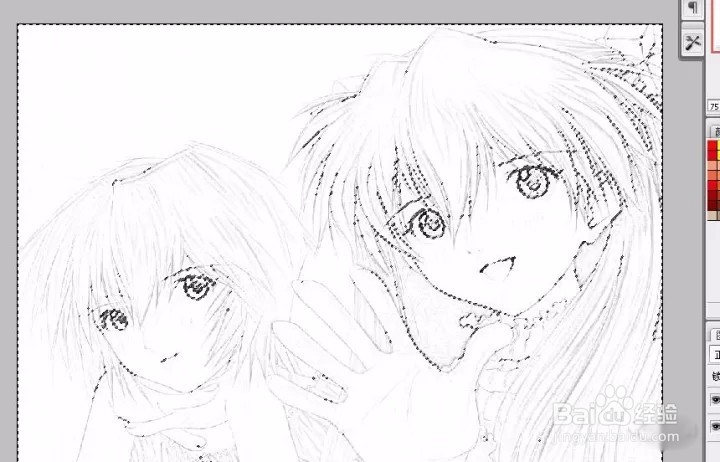
教你用photoshop把任意图片处理成线稿

10、取消选区:Ctrl + D 

给背景填充上白色 ,喜欢的话也可以是粉色哟

教你用photoshop把任意图片处理成线稿

  • Photoshop常用插件推荐,UI设计
  • 怎样用PS制作玻璃图标按钮
  • ps怎么照片改成油画风格?
  • Ps脚本拼合所有蒙版命令讲解
  • PS画虚线快速方法
  • 热门搜索
    避孕药吃多了有什么危害 什么的蒲公英 羊角蜜的功效与作用 生栀子的功效与作用 鱼腥草的作用 校园安全知识手抄报 叶酸什么时间吃最好 白术的功效与作用 wed什么意思 什么是次贷危机