Win10电脑如何设置屏幕分辨率?

 时间:2026-02-14 18:11:51

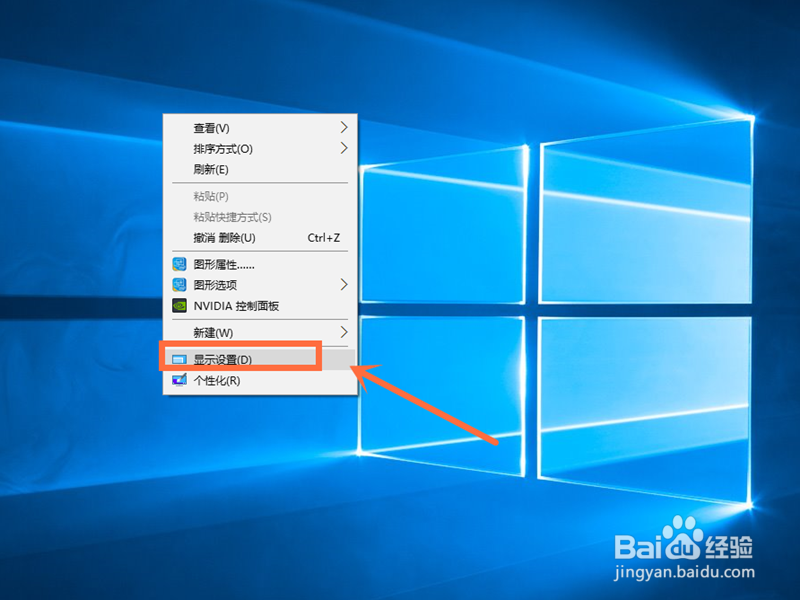
1、1.第一步,在空白的桌面上右击鼠标键

Win10电脑如何设置屏幕分辨率?

2、2.第二步,选择点击选项中的“显示设置”按钮;

Win10电脑如何设置屏幕分辨率?

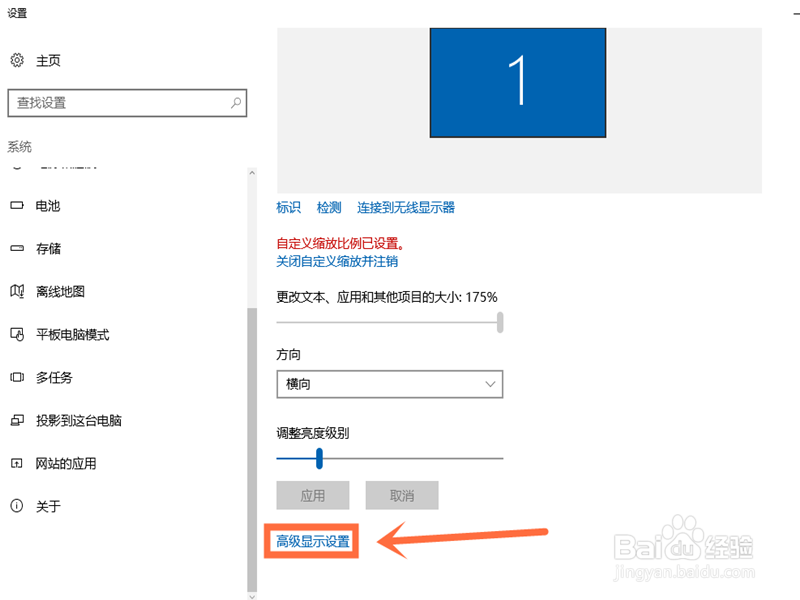
3、3.第三步,进入自定义显示器设置界面,向下滑动鼠标滚轴,选择点击“高级显示设置”按钮;
Win10电脑如何设置屏幕分辨率?

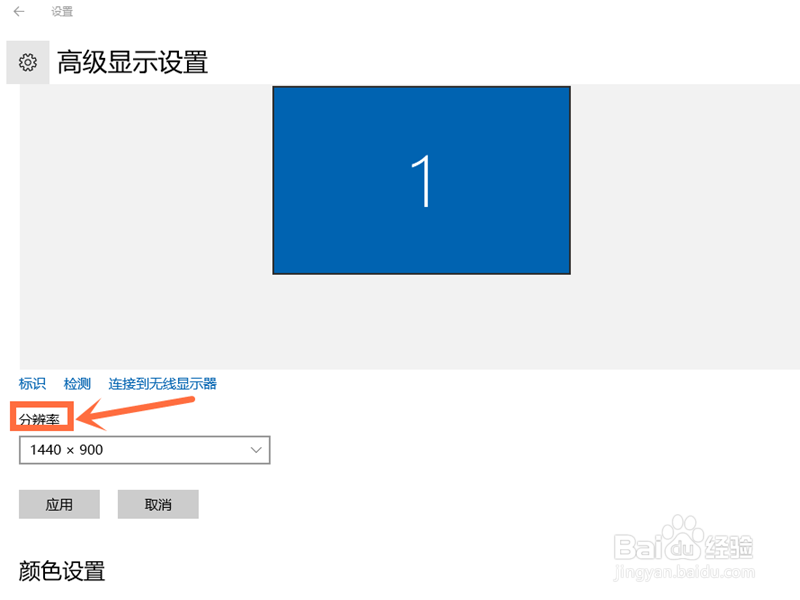
4、4.第四步,进入高级显示设置界面,找到“分辨率”字样;

Win10电脑如何设置屏幕分辨率?

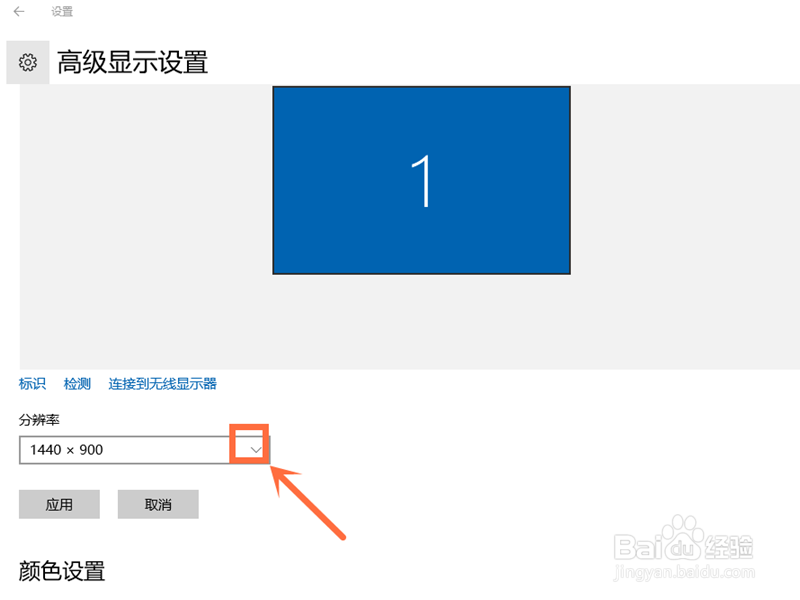
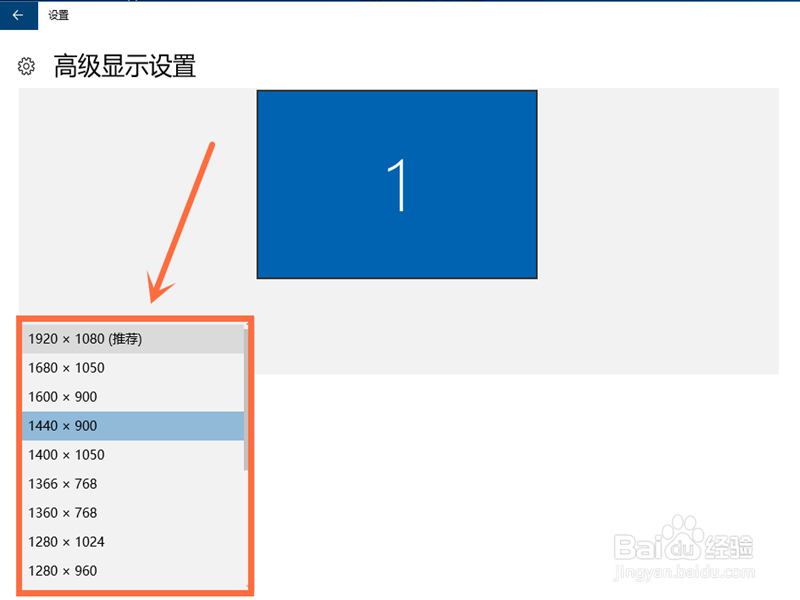
5、5.第五步,下拉“分辨率”下方的按钮,调整一下自己想要的分辨率

Win10电脑如何设置屏幕分辨率?

Win10电脑如何设置屏幕分辨率?

6、6.第六步,调整好后,点击下方的“应用”按钮,就完成设置了。

Win10电脑如何设置屏幕分辨率?

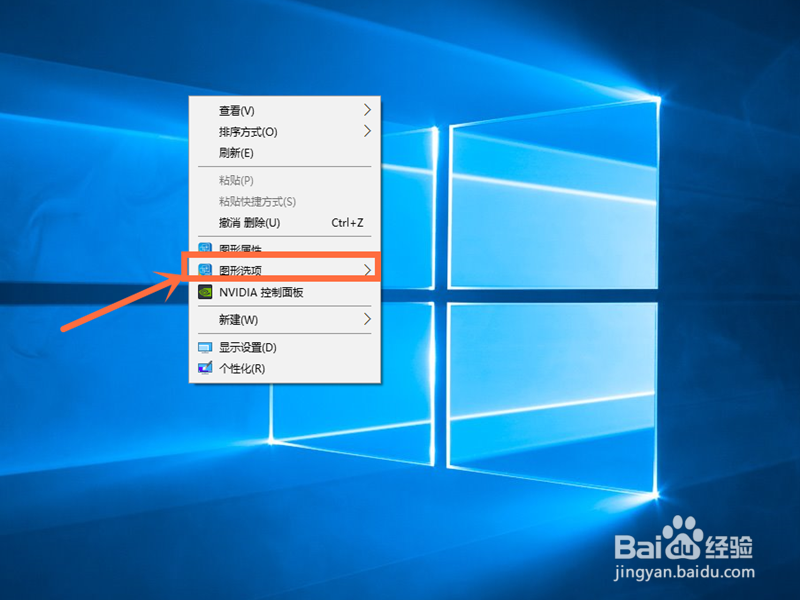
1、1.第一步,在空白的桌面上右击鼠标键,选择“图形选项”按钮;

Win10电脑如何设置屏幕分辨率?

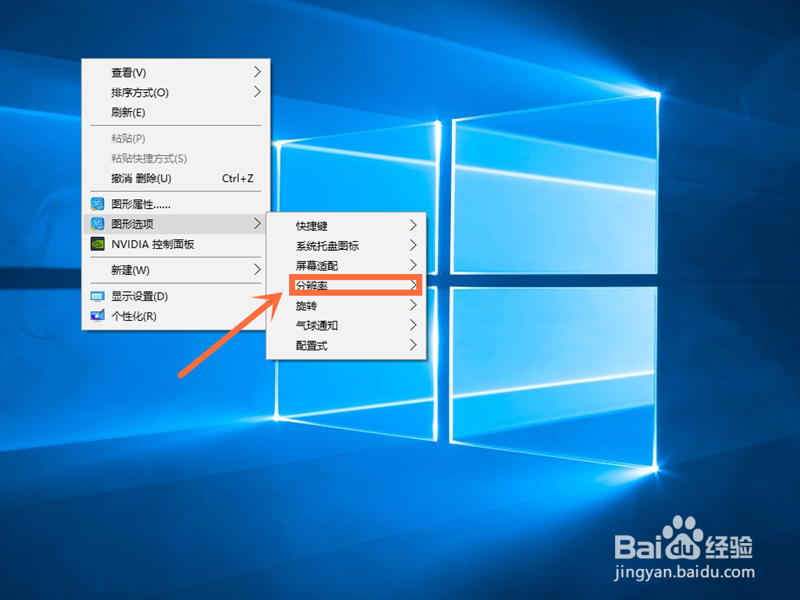
2、2.第二步,点击选择“图像选项”选项中的“分辨率”按钮;

Win10电脑如何设置屏幕分辨率?

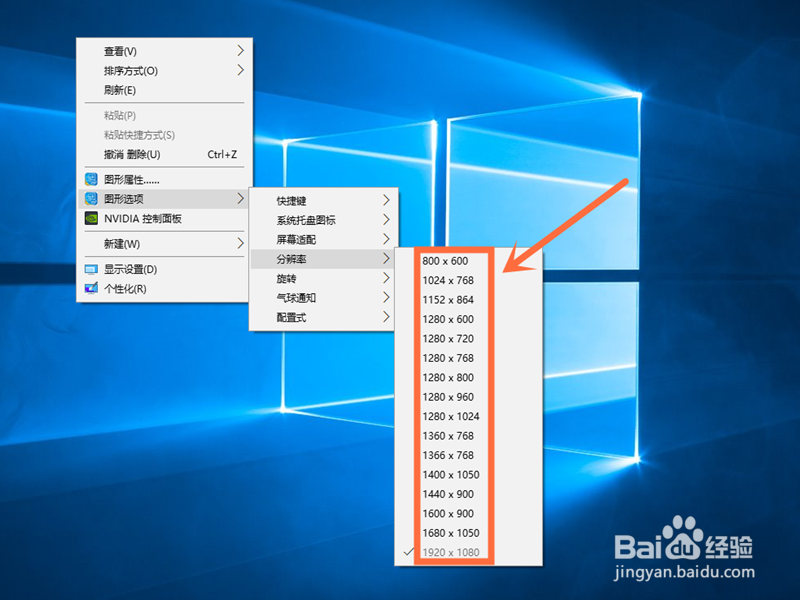
3、3.第三步,选择自己想要设置的分辨率,就设置完成了。

Win10电脑如何设置屏幕分辨率?

  • 电脑没有休眠功能怎么解决
  • win10分辨率不能调整
  • win10系统怎么创建登录密码
  • 如何设置显卡分辨率?
  • win10选择框虚线如何变成透明选择框?
  • 热门搜索
    电脑配置低怎么升级 信长之野望14攻略 雨崩徒步攻略 瑜伽减肥视频 肌肉型小腿怎么减 三围怎么算 爱怎么说 番茄炒蛋怎么做好吃 康达减肥 长沙医学院怎么样