ai星形工具的使用

 时间:2024-10-12 22:34:49

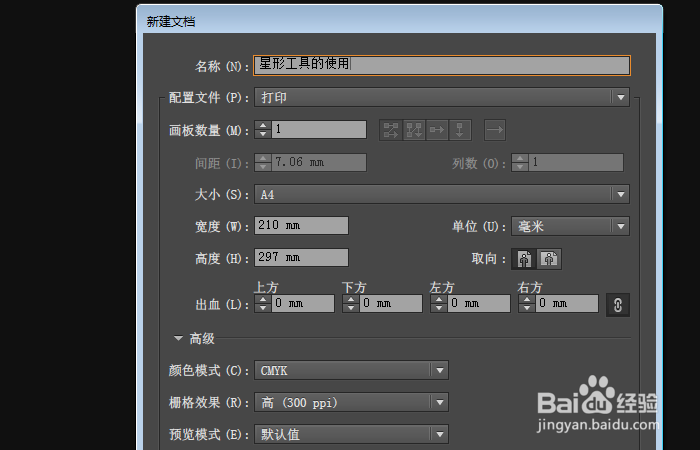
1、打开ai软件,按ctrl+n键,创建一个画板,取名为“星形工具的使用”,如图所示;
ai星形工具的使用

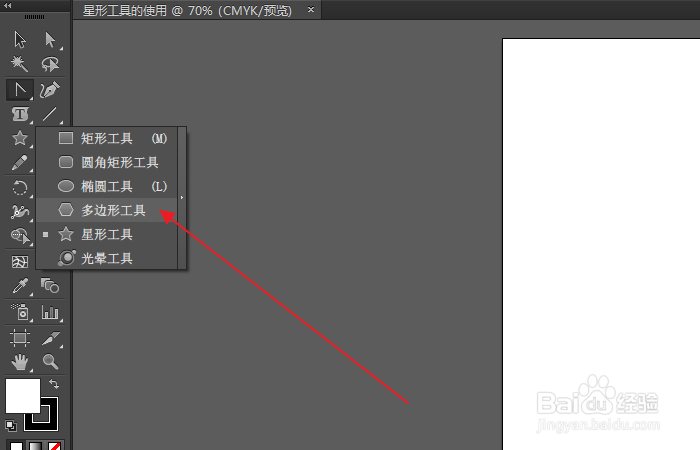
2、在左侧工具栏选择星形工具,如图所示;

ai星形工具的使用

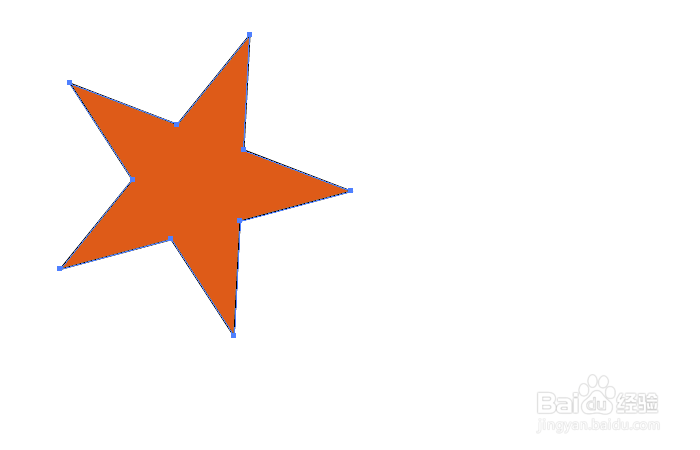
3、在画板上拖拽鼠标,可以画出一个五角形来,这个五角形有些凸,如图所示;

ai星形工具的使用

4、我们再画一个,这次画的时候我们按住alt键,我们画出一个正五角形来;

ai星形工具的使用

5、虽然是正五角形,但是位置仍然不正,我们再画一个, 这次画的时候同时按住alt+shift键, 如下图所示;

ai星形工具的使用

6、下面我们画一个多角星,选择星形工具,画的同时按住“↑”键,可以画出如下图形;
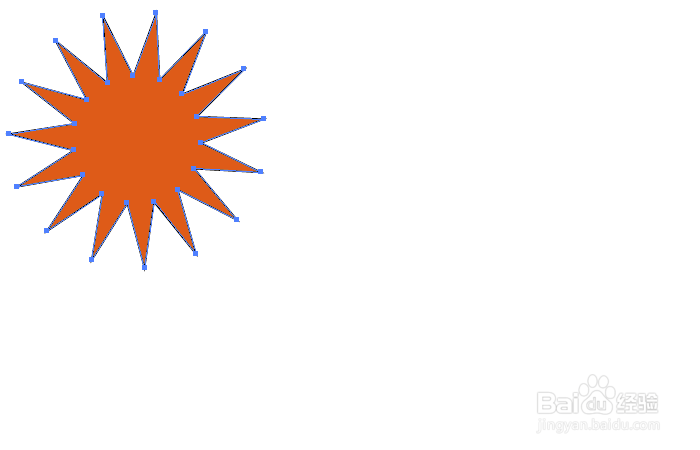
ai星形工具的使用

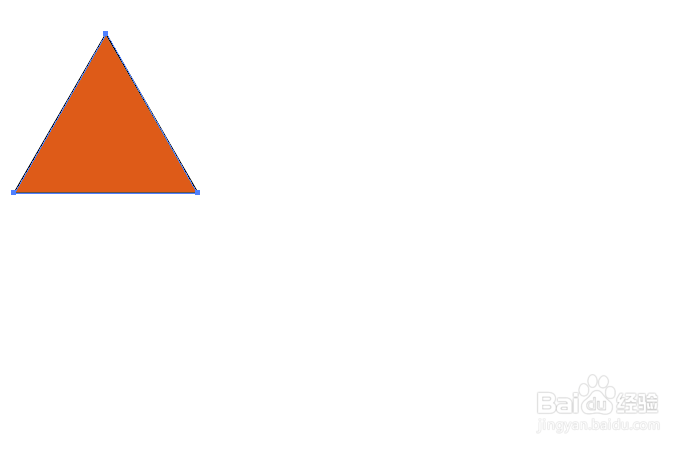
7、同理按住“↓”键,角的数量越来越少,可以画出一个三角形来;

ai星形工具的使用
  • AI新手教程—绘制2.5D场景画2
  • 【AI技巧】用AI绘制一个渐变圆环
  • ai绘制彩色渐变螺旋图标步骤介绍
  • AI中如何让正方形变成圆角矩形在变成圆形。
  • ai对象混合扩展设置
  • 热门搜索
    天籁怎么样 怎么隐藏桌面图标 地包天要怎么矫正 硝化菌怎么培养 静怎么组词 湖南中医药大学怎么样 鱼刺卡住喉咙怎么办 我的世界怎么做桌子 怎么把两张图片合成一张 舌苔发黄是怎么回事