Win11系统如何设置文件夹样式?

 时间:2026-02-11 22:59:41

1、我们先在桌面新建一个文件夹,至于叫什么名字无所谓的。该文件夹使用的是win11系统默认的文件夹样式图标。现在我们右键该文件夹,并选择菜单中的“属性”项。

Win11系统如何设置文件夹样式?

2、在文件夹的属性窗口中,我们选择“自定义”选项卡,并点击最下方的“更改图标”按钮。

Win11系统如何设置文件夹样式?

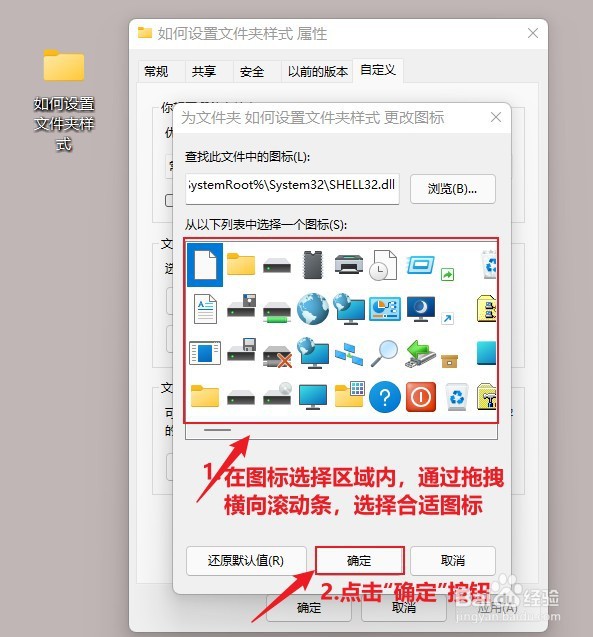
3、弹出“更改图标”窗口,在该窗口中,我们拖拽图标框下的横向滚动条,浏览各个样式的图标并选择合适图标,然后点击“确定”按钮。
Win11系统如何设置文件夹样式?

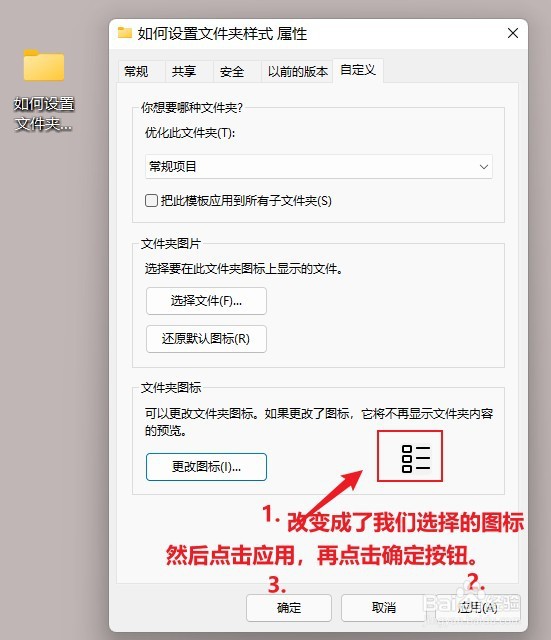
4、点击“确定”按钮后,返回上一层窗口界面。此时,我们文件夹的图标样式已经发生改变,变成我们选择的样式了。我们点击“应用”按钮,让图标更改生效,然后点击“确定”按钮,保存该窗口中的修改。
Win11系统如何设置文件夹样式?

5、现在我们来到桌面上,我们之前创建的文件夹图标已经变成我们修改后的图标了,自定义文件夹图标操作完成。

Win11系统如何设置文件夹样式?

  • windows11如何更改文件夹图标
  • win11桌面图标怎么设置
  • Win10 怎么设置默认输入法
  • Win10系统如何设置默认英文输入法
  • Windows11如何打开设置
  • 热门搜索
    headache怎么读 竹五笔怎么打 芝麻分怎么提高 微信拍一拍怎么用 理财是怎么赚钱的 榴莲冰淇淋的做法 兰花怎么养 最小公倍数怎么求 斗鱼怎么开直播 睚眦怎么读