MapGIS 10 软件安装教程

 时间:2026-02-15 12:41:13

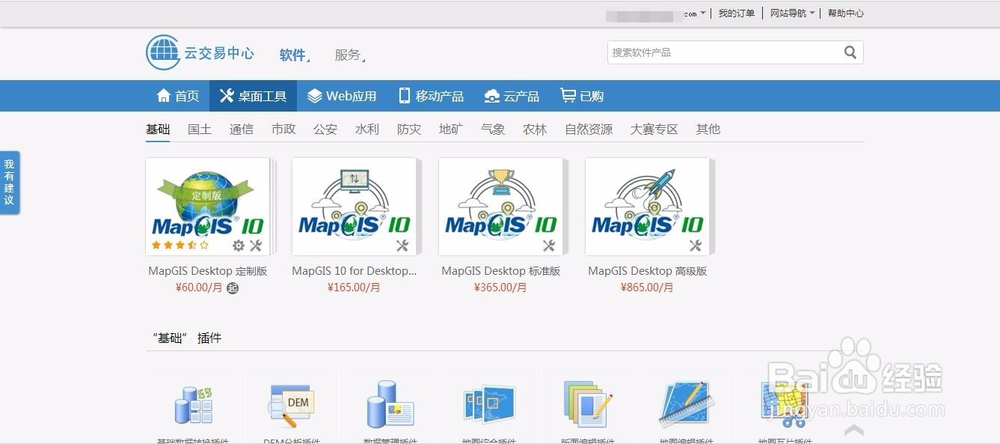
1、由于软件是在线安装,请准备安装软件前保持网络畅通。

打开下载地址,注册账号
MapGIS 10 软件安装教程

MapGIS 10 软件安装教程

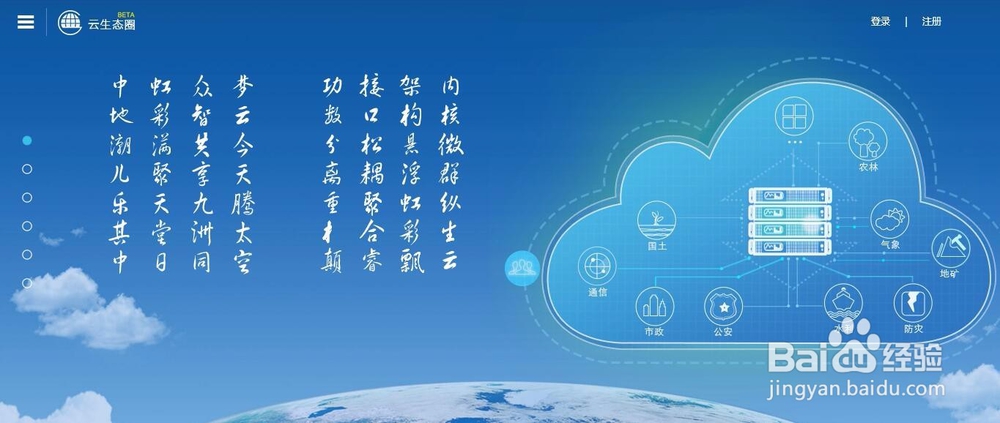
2、登录后进入“云交易中心”,进入后,点击桌面工具。

MapGIS 10 软件安装教程

MapGIS 10 软件安装教程

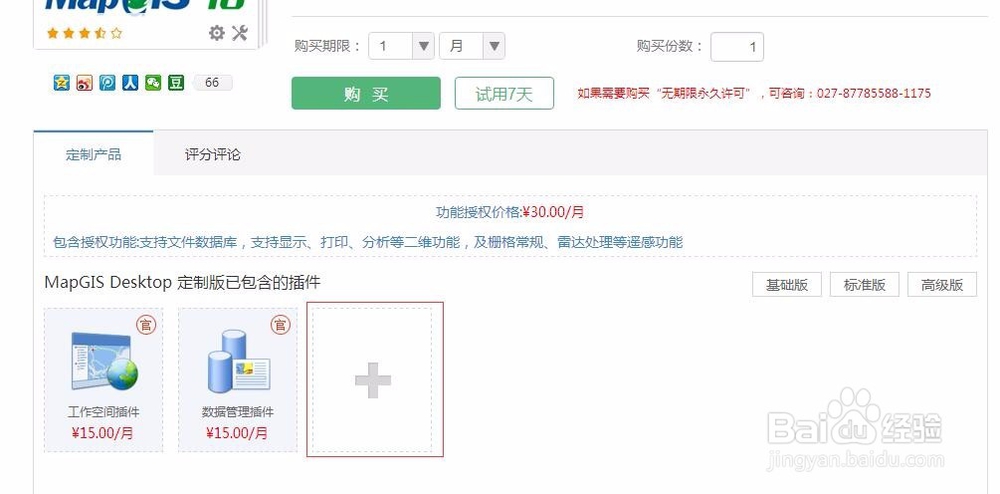
3、现在我们可以点开其中定制版(其他版本亦可),查看软件定制版已包含的插件,当然这是非常基础的插件,然后根据使用需求添加插件(这一步非常重要!!!好多人安装完软件之后说缺少很多功能,是因为没有进行插件添加),当然,也可以直接选择“标准版”或“高级版”,个人觉得“定制版”要更灵活一些。
MapGIS 10 软件安装教程

MapGIS 10 软件安装教程

4、开始进行软件的下载,以试用为例,点击“试用7天”(到期可以延长),步骤如图:

MapGIS 10 软件安装教程

MapGIS 10 软件安装教程

MapGIS 10 软件安装教程

MapGIS 10 软件安装教程

MapGIS 10 软件安装教程

5、双击下载下来的exe文件进行软件安装(安装前注意关闭电脑管家或相关杀毒软件,以免安装不成功或功能缺失),步骤如图:

MapGIS 10 软件安装教程

MapGIS 10 软件安装教程

MapGIS 10 软件安装教程

MapGIS 10 软件安装教程

6、大功告成!

MapGIS 10 软件安装教程

MapGIS 10 软件安装教程

7、延长试用期方法:访问下载地址司马云,登录账号,到已购中延长试用期。

MapGIS 10 软件安装教程

  • 如何在CAD中插入图片
  • 怎么使用CAD软件的捕捉功能
  • CAD怎么改变十字光标长度和拾取框大小
  • 智在舍得安装算量如何进行CAD图纸分割
  • Arcgis指北针如何添加
  • 热门搜索
    绿萝怎么养长得快 宁夏旅游攻略景点必去 黄山旅游路线 怎么样减肥最有效 旅游保险怎么买 豆浆机可以榨果汁吗 亚布力旅游 北京旅游网 孕妇可以吃菠萝 保定旅游