Photoshop怎么制作花朵放大效果?

 时间:2026-02-12 01:45:36

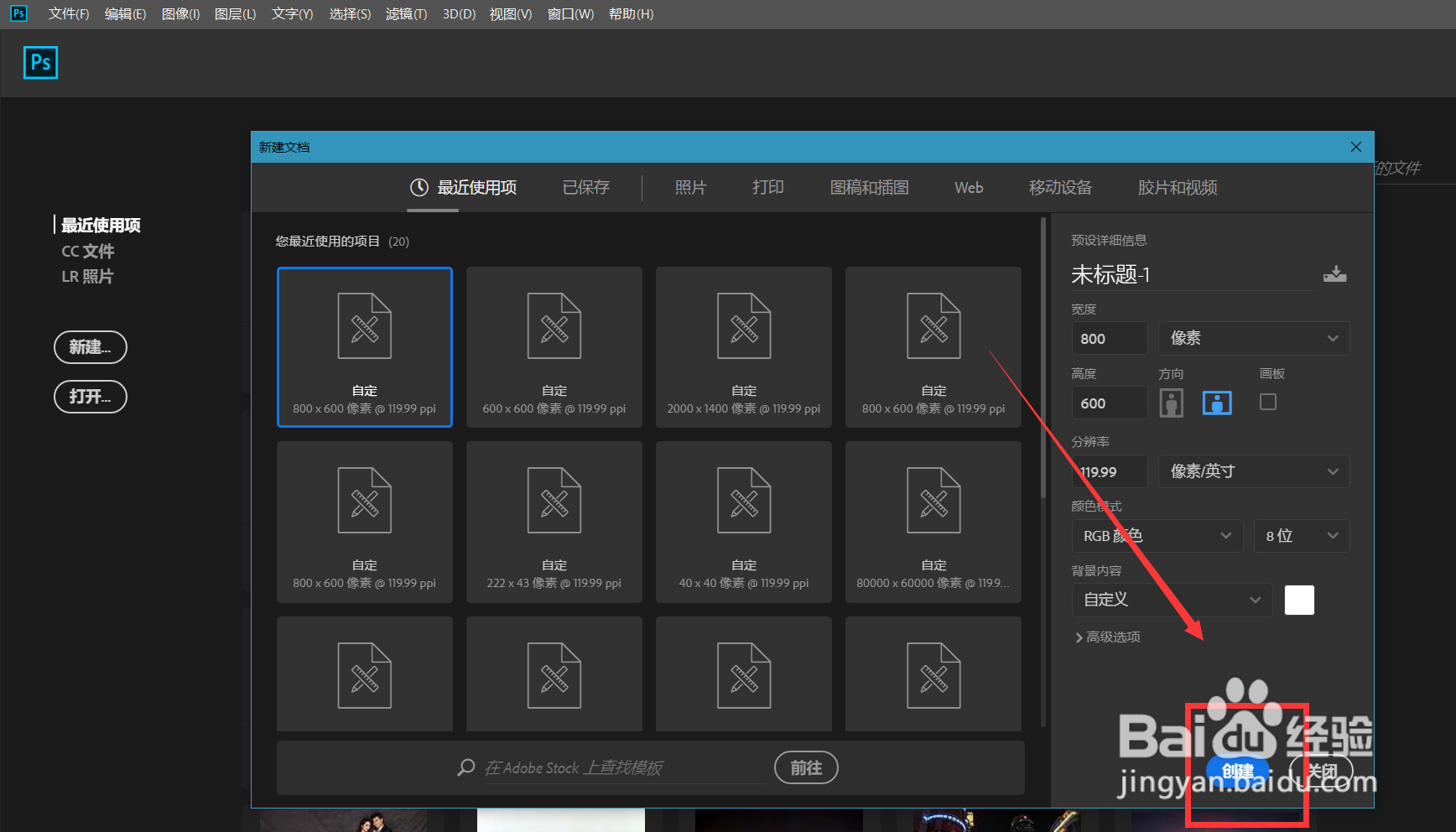
1、首先,我们打开Photoshop,点击屏幕框选的【创建】,新建空白画布。
Photoshop怎么制作花朵放大效果?

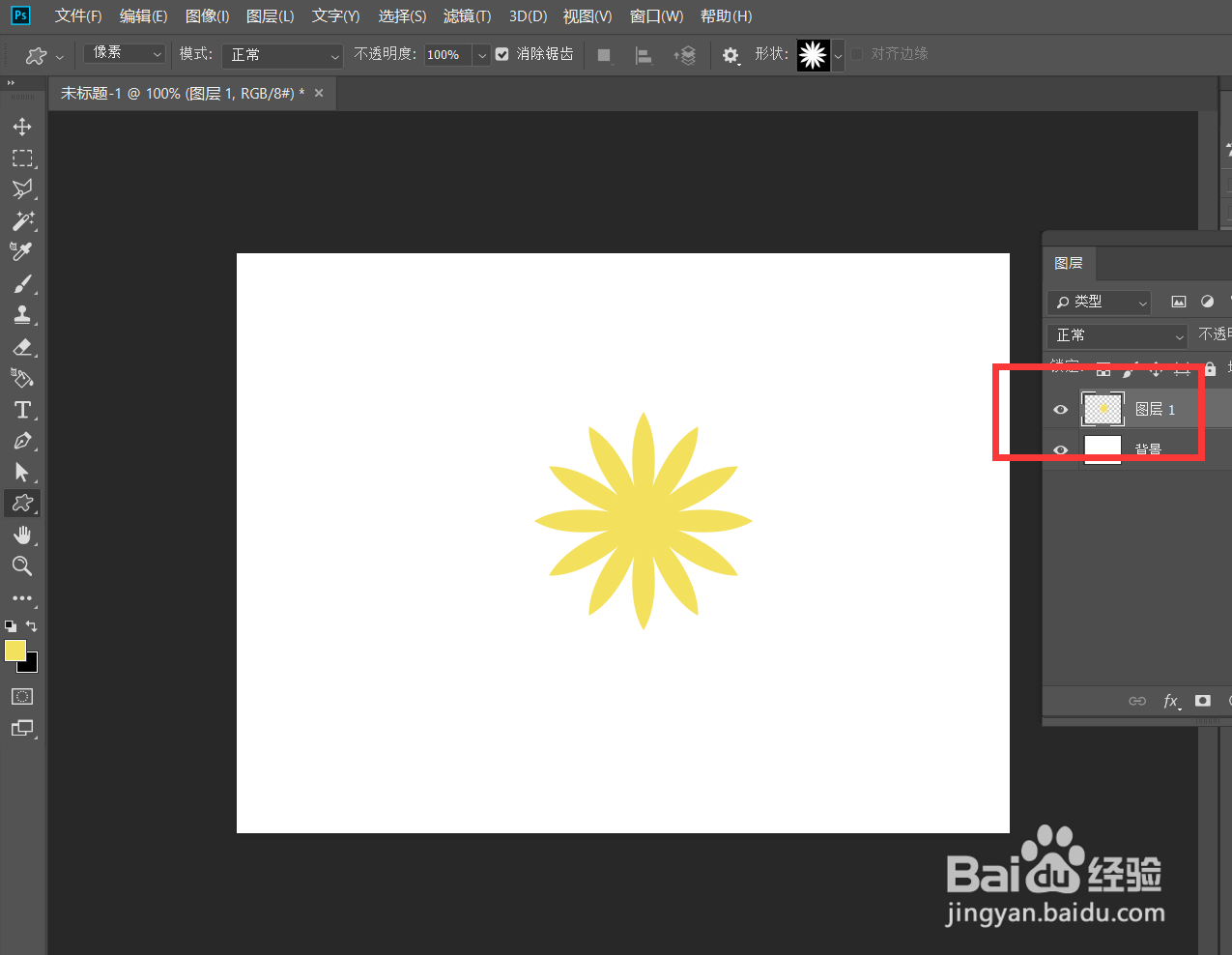
2、下面,我们新建空白图层,在画布上用自定义形状工具画一个花朵图形。

Photoshop怎么制作花朵放大效果?

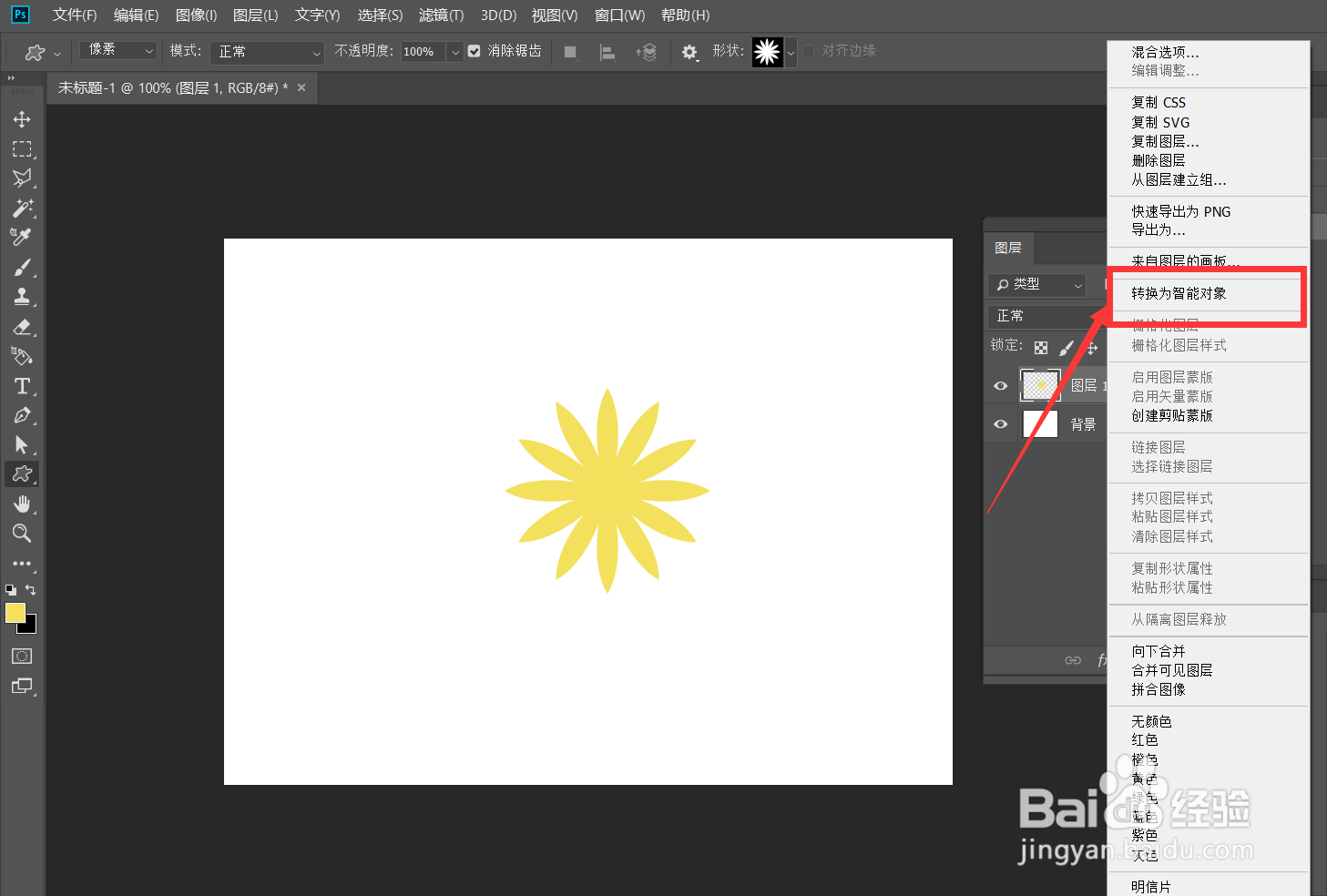
3、然后,我们在花朵图层上右击,选择将图层转换为智能对象。

Photoshop怎么制作花朵放大效果?

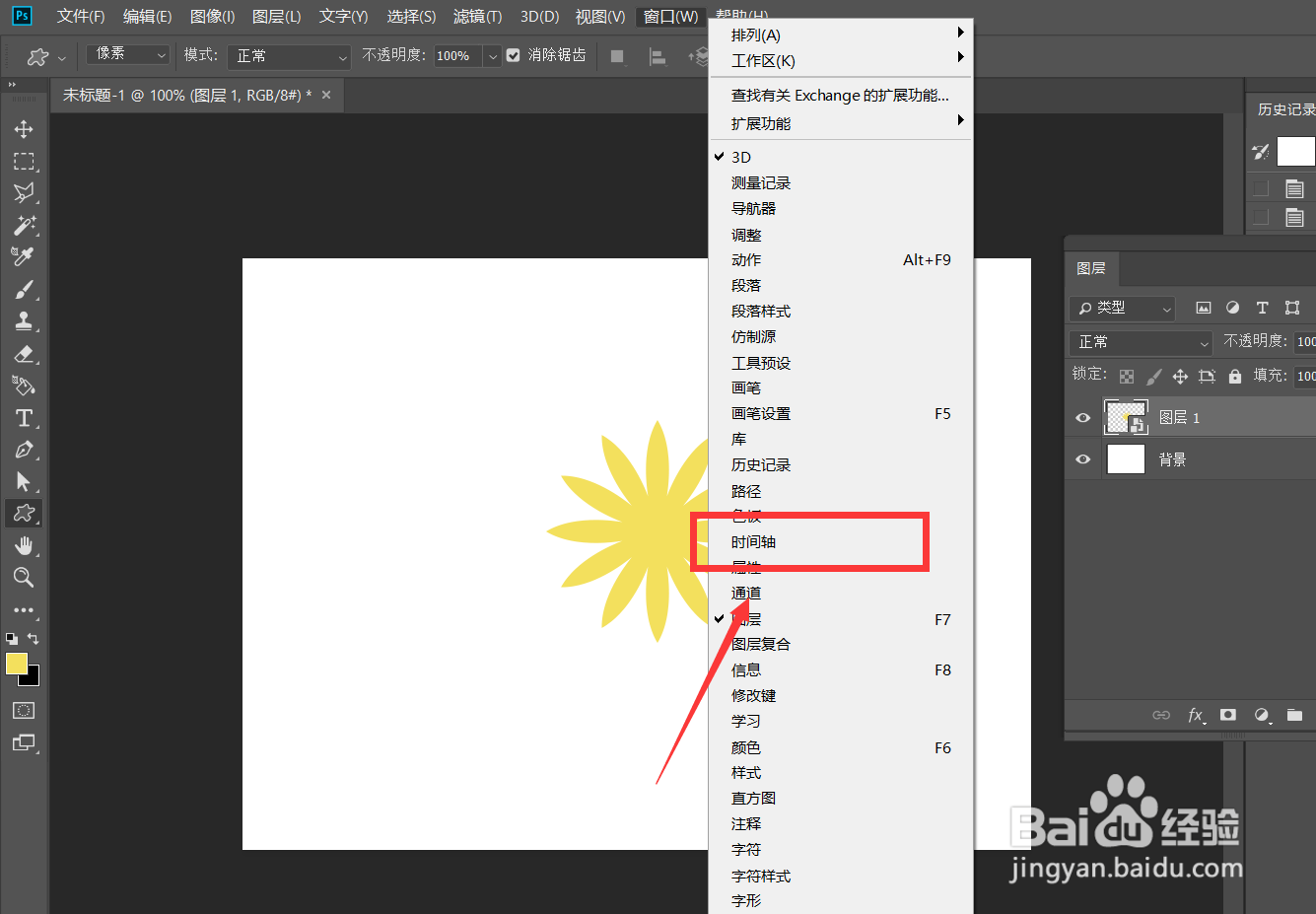
4、下面,我们点击菜单栏的【窗口】——【时间轴】——【创建时间轴】。

Photoshop怎么制作花朵放大效果?

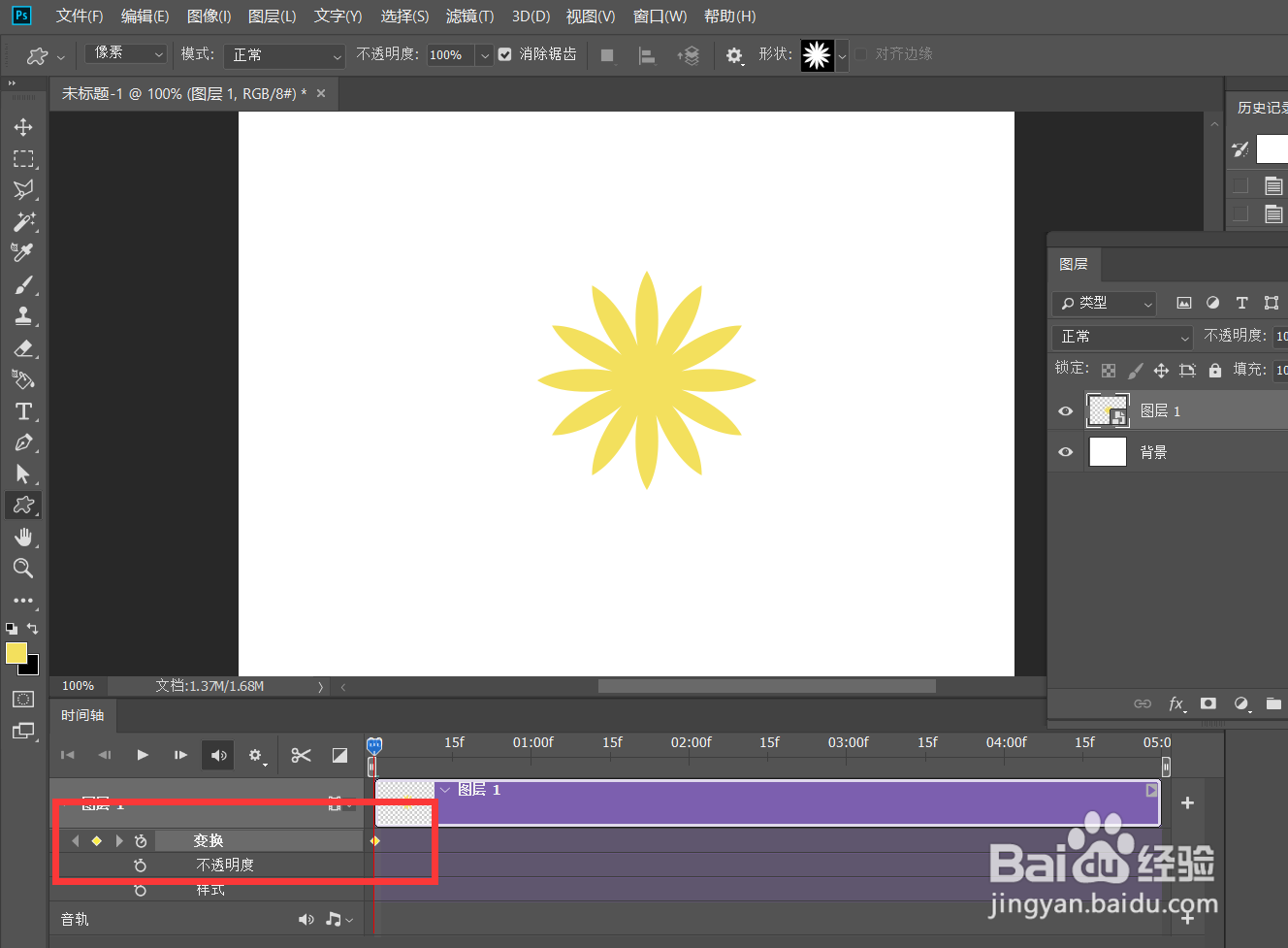
5、我们点开花朵图层的时间轴,找到【变换】选项前的闹钟样图标,标记第一个标记点。
Photoshop怎么制作花朵放大效果?

6、下面,我们移动时间轴滑块到时间轴后方,然后按ctrl+t将花朵放大到原本的150%。

Photoshop怎么制作花朵放大效果?

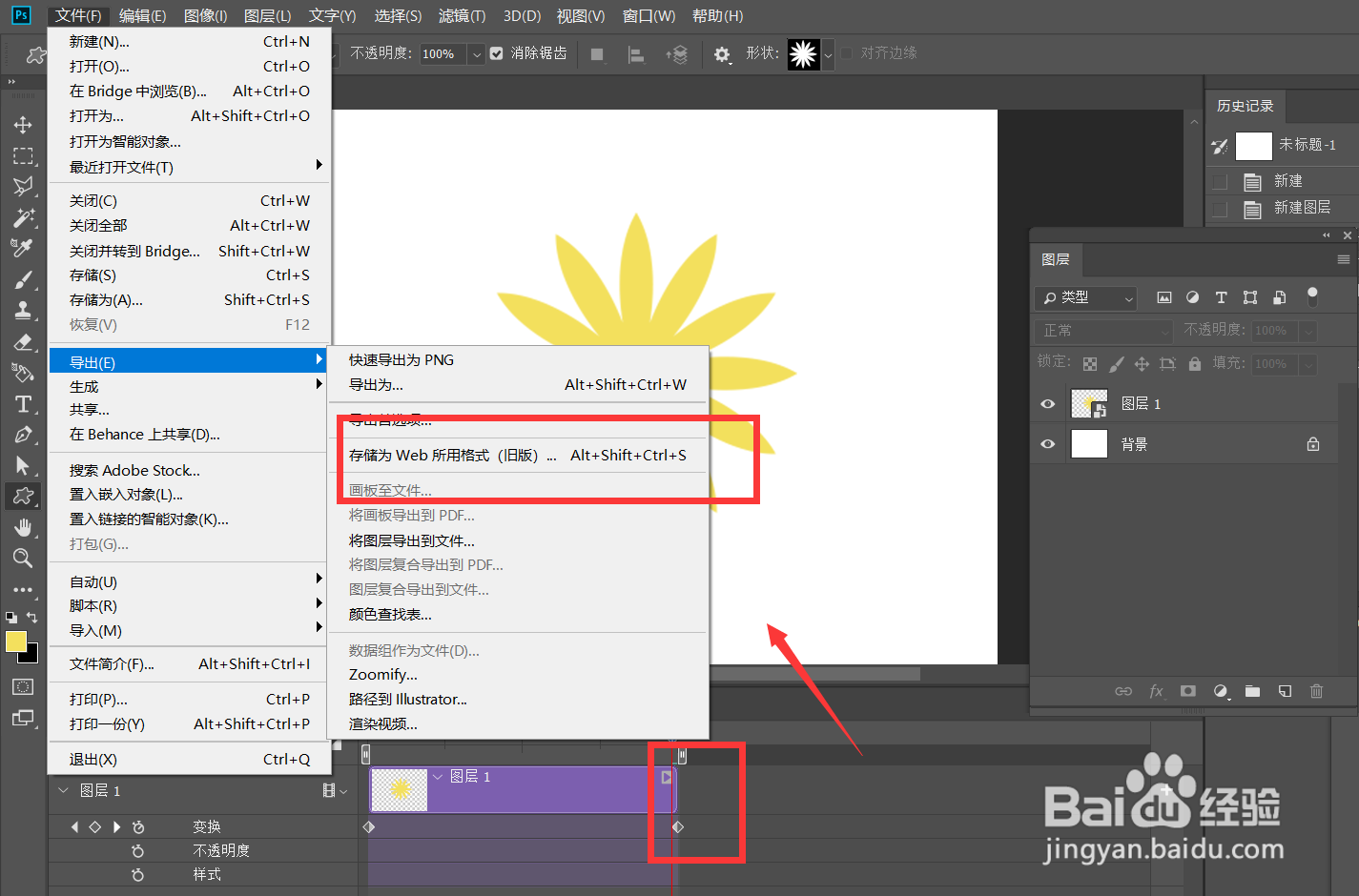
7、接下来,我们将时间轴缩短,然后点击左上角的【文件】——【导出】——【存储为web所用格式】。
Photoshop怎么制作花朵放大效果?

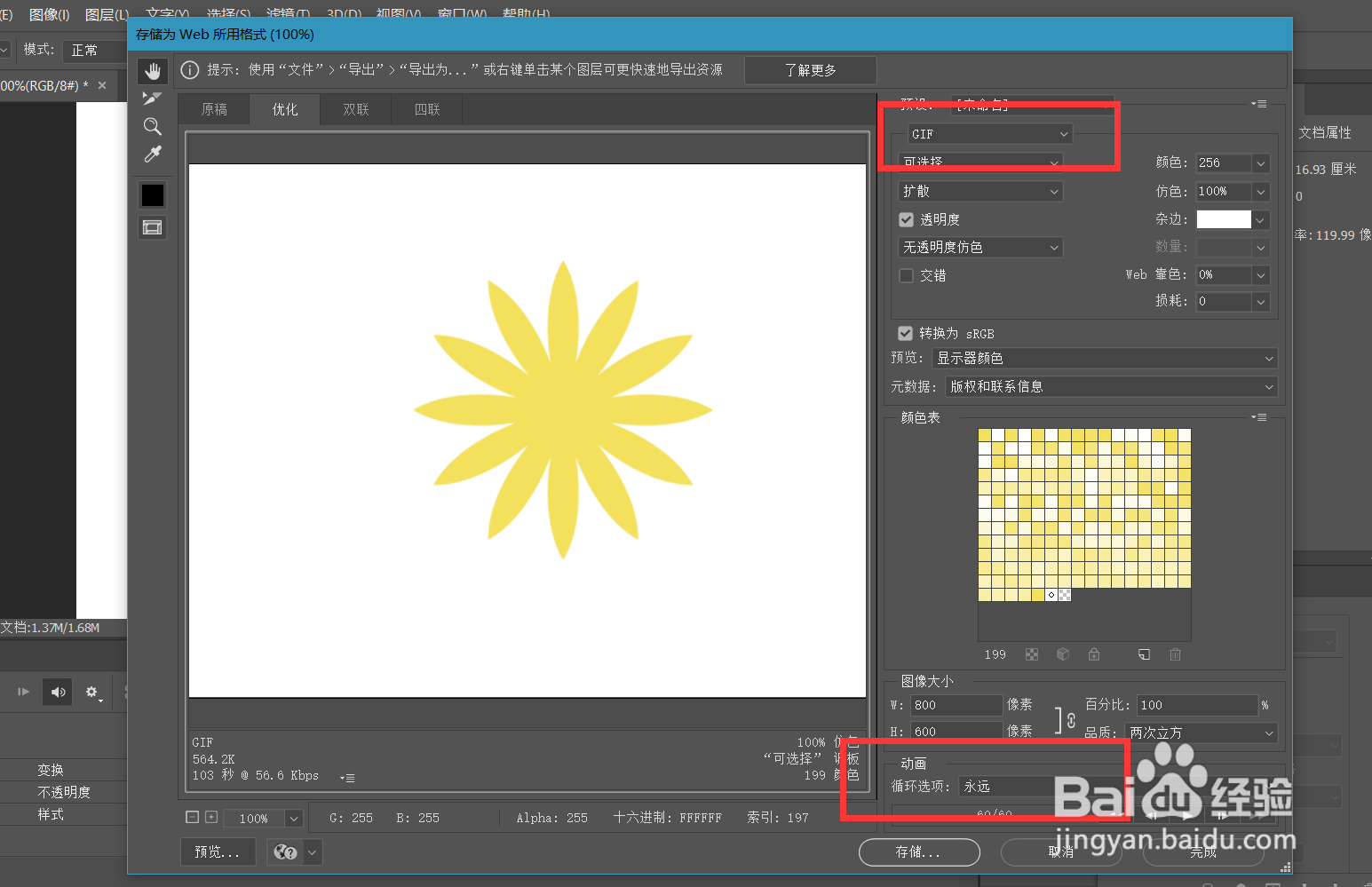
8、最后,我们将图片定义为gif格式,动画循环次数为【永远】,如下图所示,花朵放大效果完成了。
Photoshop怎么制作花朵放大效果?

Photoshop怎么制作花朵放大效果?

  • ps矩形选区怎么填充颜色
  • ps中如何利用反向选择抠图
  • ps图层蒙版抠图的步骤
  • 图层合并的快捷键
  • Photoshop如何设置图像阴影/高光?
  • 热门搜索
    笔记本怎么调节亮度 土豆的家常做法 左脚后跟疼是怎么回事 家用吸尘器怎么选 腿麻脚麻是怎么回事 红烧肉怎么做好吃不腻 怎么才能让弟弟变大 用什么方法可以祛斑 汽车仪表盘图标大全 拟人句大全三年级