电脑太卡,win7如何清理系统C盘

 时间:2026-05-03 09:26:16

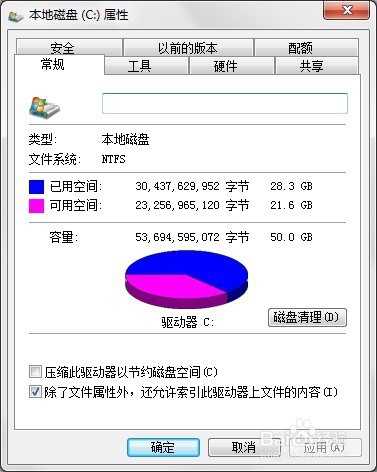
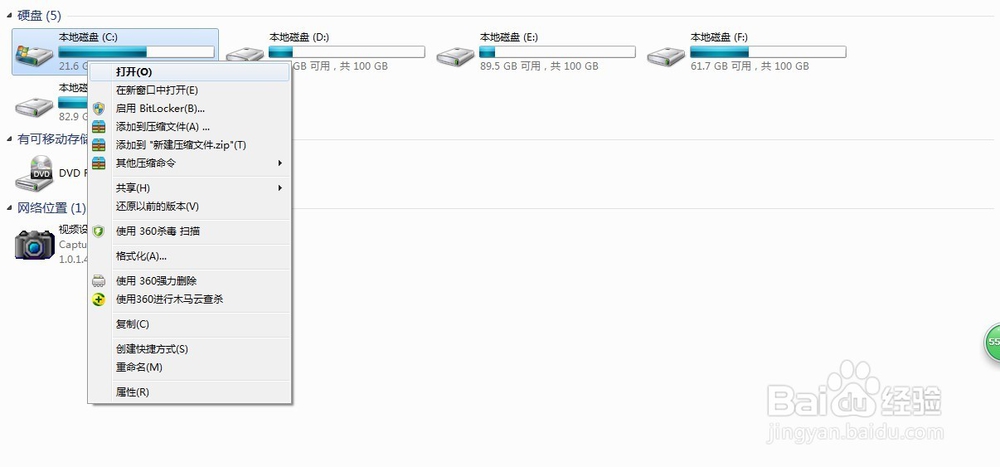
1、单击进入“计算机”,鼠标右击“本地磁盘C”
电脑太卡,win7如何清理系统C盘

2、选择“属性”,出现以下界面

电脑太卡,win7如何清理系统C盘

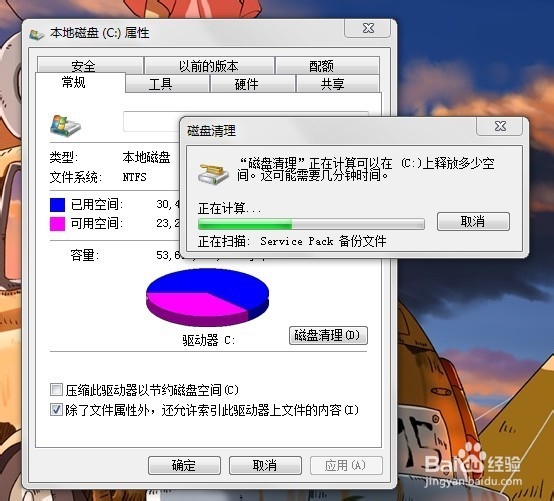
3、单击“磁盘清理”,稍等一分钟出现磁盘清理的选项

电脑太卡,win7如何清理系统C盘

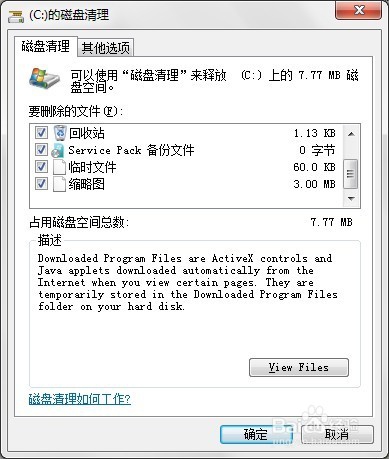
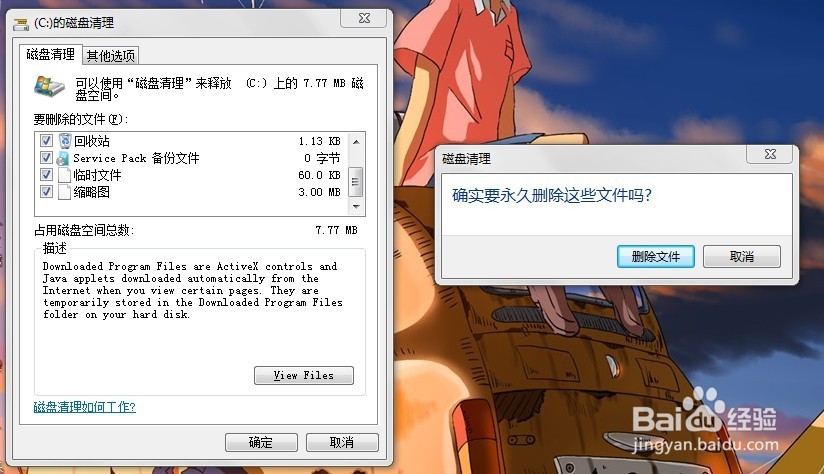
4、这些选项全部勾选,单击“确定”,弹出的对话框里再选择“删除文件”

电脑太卡,win7如何清理系统C盘

电脑太卡,win7如何清理系统C盘

5、接下来只要等待磁盘清理完成就好啦

电脑太卡,win7如何清理系统C盘

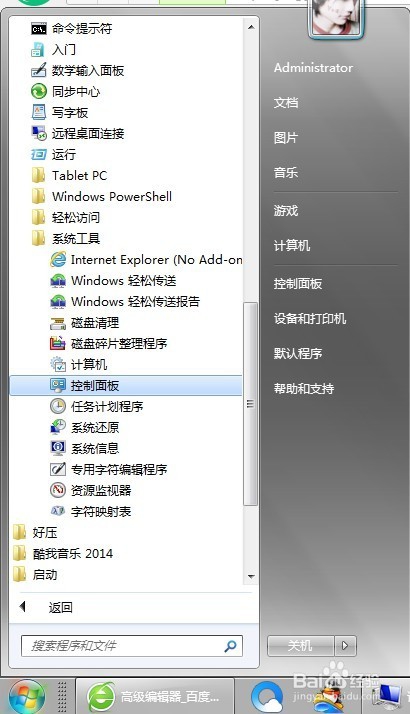
6、磁盘清理完成后,可进行磁盘碎片整理(开始——所有程序——附件——系统工具——磁盘碎片整理程序),这个程序是win7自带的。
电脑太卡,win7如何清理系统C盘

1、C盘里一般储存有qq接收的文件,找到那个文件夹,把里面的文件都删除,或者把他们移动到其他盘

电脑太卡,win7如何清理系统C盘

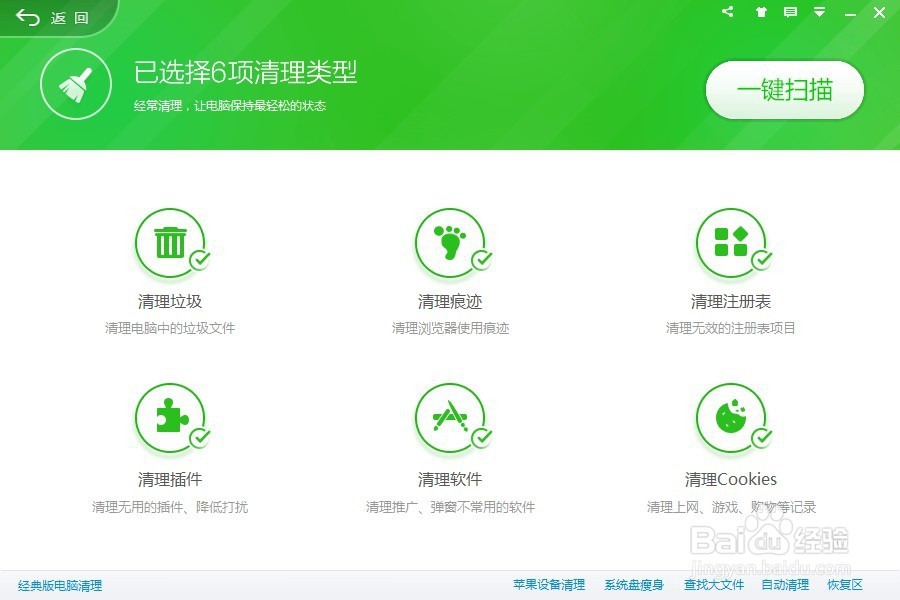
1、用电脑管家扫描清除一下电脑的缓存,也要经常体检,这样能发现电脑存在的一些问题
电脑太卡,win7如何清理系统C盘

  • 怎么解决电脑开机速度慢?
  • win7卡怎么彻底解决
  • 电脑卡顿反应慢怎么处理win7
  • 如何解决电脑很卡很慢,超简单?
  • win7怎么提升运行速度
  • 热门搜索
    脸上长黑点是怎么回事 布病的症状及治疗方法 芥菜丝的腌制方法大全 成本核算方法有几种 酷开电视怎么样 眼睫毛怎么变长变密 怎么会得痔疮 月经有血块怎么回事 玉米排骨汤怎么做 湿疹最佳治疗方法