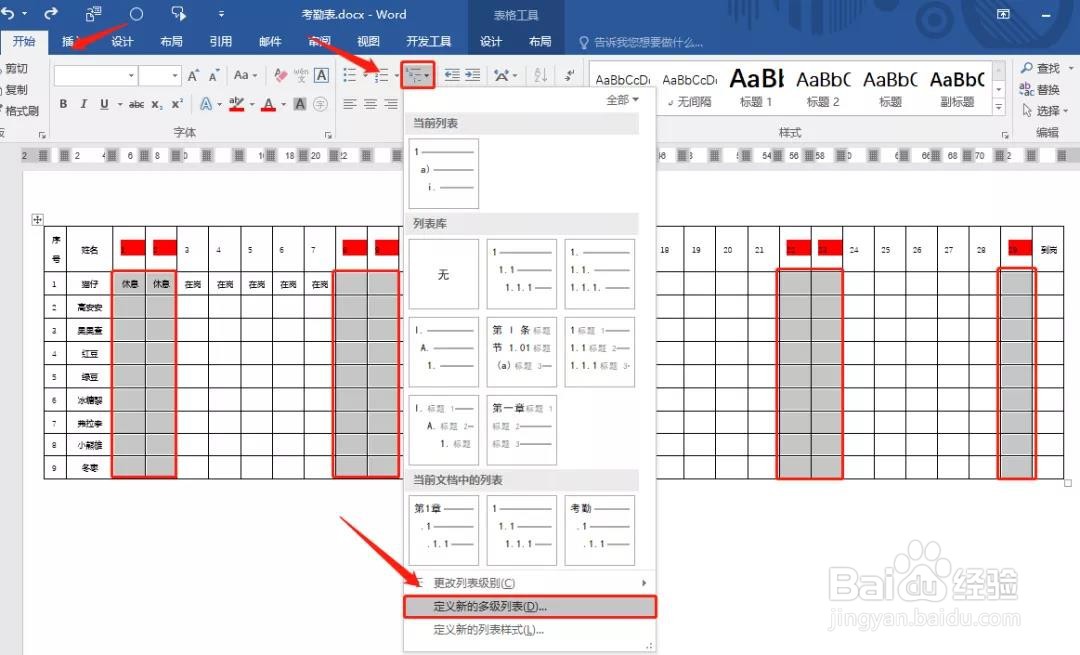
1、按住Ctrl键同时拖拽光标选中需要输入相同内容(休息/在岗)的单元格——开始——段落——多级列表——单击定义新的多级列表
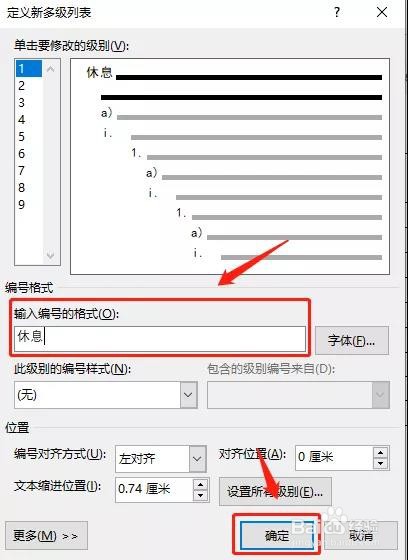
2、这时弹出定义新的多级列表对话框——输入编号的格式:休息——确定,表格自动就填充了所有的休息了
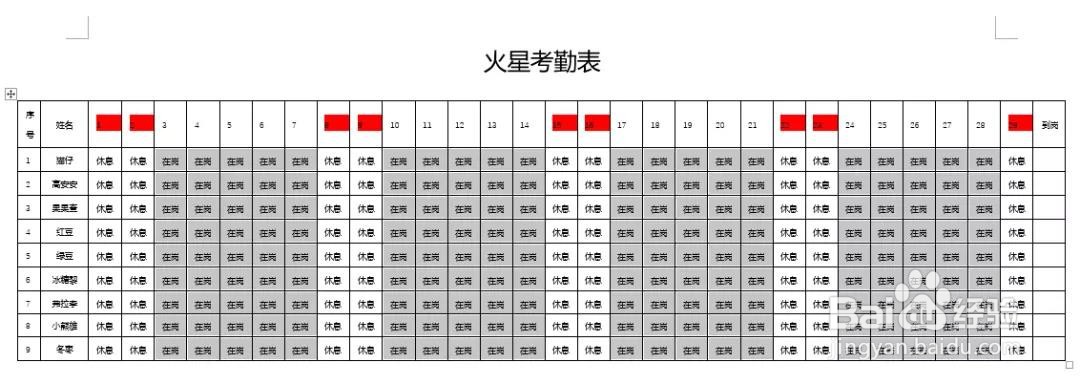
3、接下来我们同样用这种方式操作,快速填充在岗即可!答应我,学会这个技巧,不许在复制粘贴了!
时间:2026-04-25 09:22:54
1、按住Ctrl键同时拖拽光标选中需要输入相同内容(休息/在岗)的单元格——开始——段落——多级列表——单击定义新的多级列表
2、这时弹出定义新的多级列表对话框——输入编号的格式:休息——确定,表格自动就填充了所有的休息了
3、接下来我们同样用这种方式操作,快速填充在岗即可!答应我,学会这个技巧,不许在复制粘贴了!
