PPT中的渐变对比封面如何制作?

 时间:2026-04-28 05:03:41

1、1.首先我们新建一个幻灯片,鼠标右键——设置背景格式选项。

PPT中的渐变对比封面如何制作?

2、2.然后点击渐变填充,只保留两个色标。

PPT中的渐变对比封面如何制作?

3、3.选中后方的色标添加一个深色,点击拖拽色标进行移动。

PPT中的渐变对比封面如何制作?

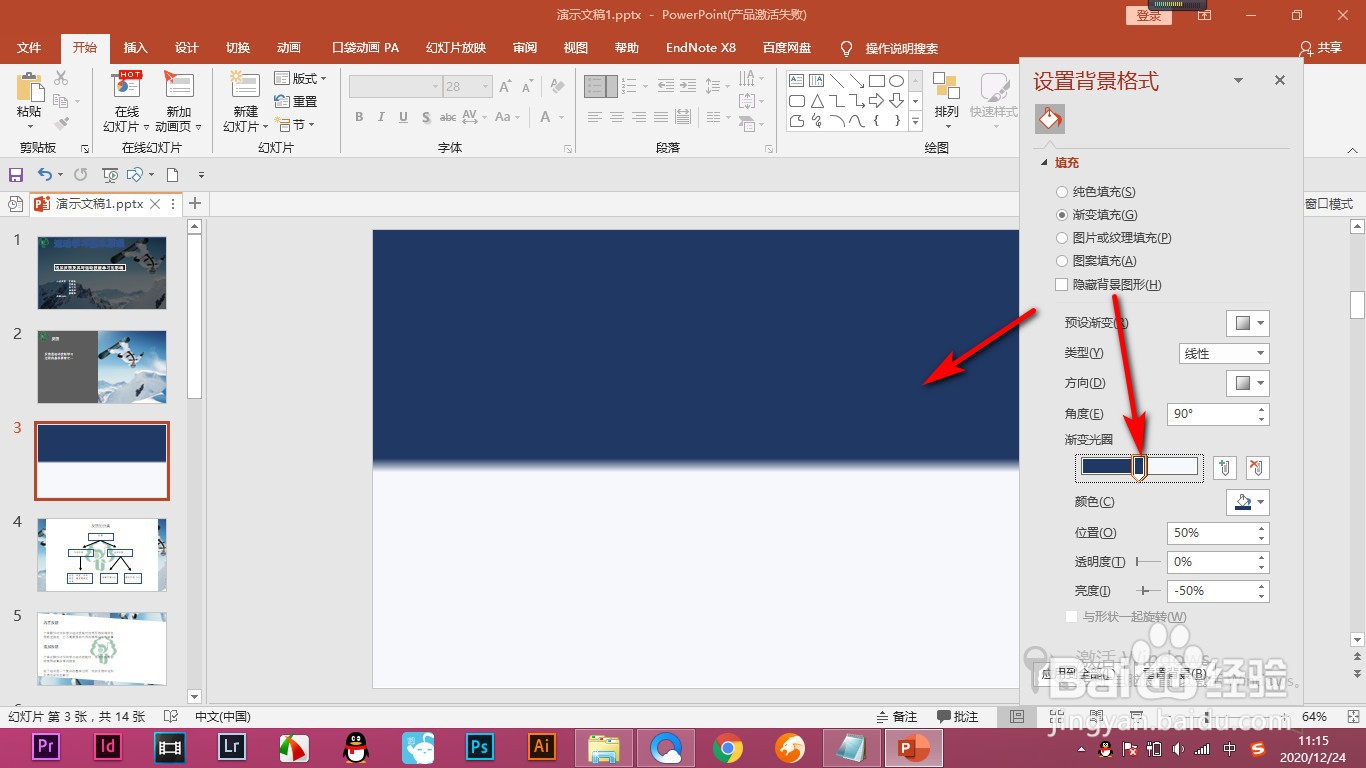
4、4.将两个色标位置互换并且重叠在一起。

PPT中的渐变对比封面如何制作?

5、5.这个时候就将背景分为两部分,中间可以看到一些过渡效果。

PPT中的渐变对比封面如何制作?

6、6.然后我们添加相反的色块作为装饰就可以啦。

PPT中的渐变对比封面如何制作?

1、1.首先我们新建一个幻灯片,鼠标右键——设置背景格式选项。

2.然后点击渐变填充,只保留两个色标。

3.选中后方的色标添加一个深色,点击拖拽色标进行移动。

4.将两个色标位置互换并且重叠在一起。

5.这个时候就将背景分为两部分,中间可以看到一些过渡效果。

6.然后我们添加相反的色块作为装饰就可以啦。

  • PPT2016怎么插入SmartArt目标图列表
  • 2012版信函格式设置
  • excel如何实现插入批注
  • PPT演示文稿怎么设置幻灯片大小和方向
  • 画图程序中怎么对已绘制的图形填充颜色
  • 热门搜索
    月经可以洗头吗 老掉头发是怎么回事 孕妇可以吃百香果吗 孕妇可以吃柚子吗 景区规划 凉拌鸡爪的做法 怎么下载系统到u盘 普者黑旅游攻略 奇葩怎么读 中腾信贷款怎么样