1、点击插入——形状——选择:燕尾形箭头——在编辑区域画一个燕尾形箭头。

2、选择燕尾形箭头——点击格式——点击旋转下拉箭头——选择:向左旋转90°。

3、 按住ctrl键复制五个燕尾形箭头向上排列整齐——分别选择每个形状,点击格式——形状填充,设置每个箭头不同的颜色。

4、选择所有形状——点击开始——文字方向——选择:竖排——设置大小为14——然后输入一年级到六年级的文字。

5、点击插入——形状——选择云形标注——在左右间隔插入云形标注并设置与燕尾形箭头的线条颜色相同——输入关于成长的文字。
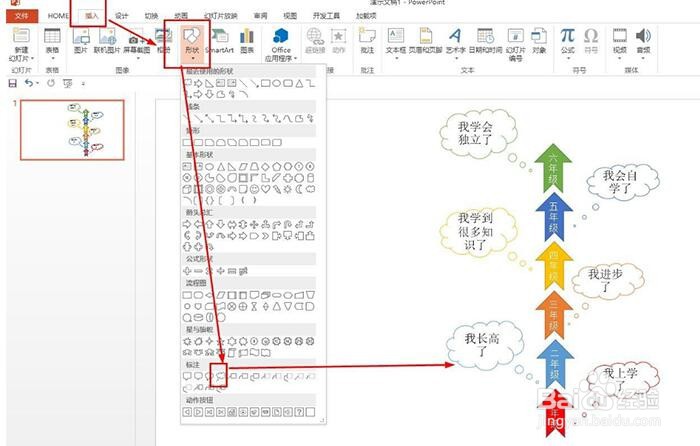
6、 选择一年级的燕尾形箭头——点击动画——选择擦除——然后双击动画刷——按顺序去刷各个形状,填充动画格式。

